
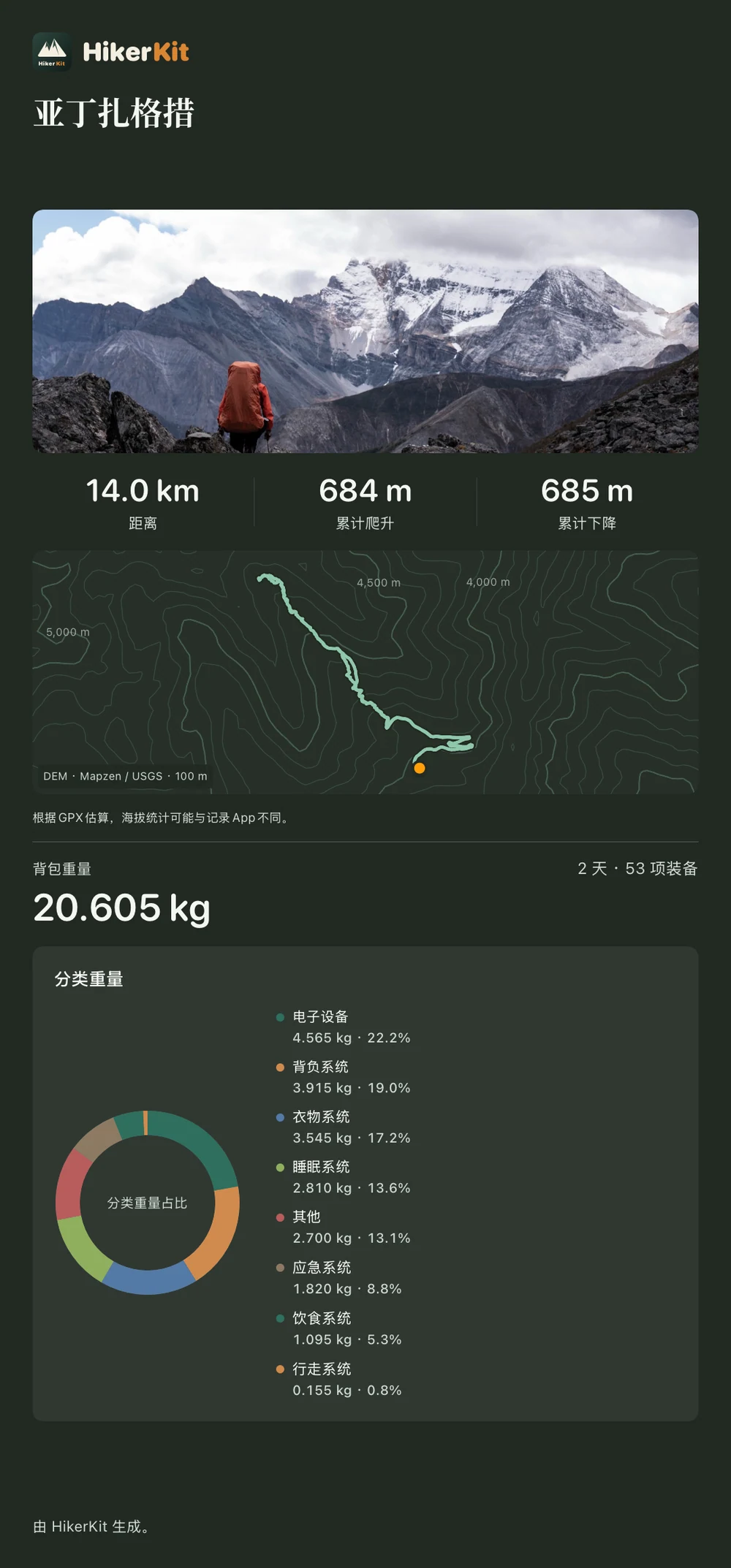
HikerKit 2.0 已发布。这次更新把出发前的装备清单,与回来后的轨迹、照片和历史配置连接起来。第一次使用,可以跟着一次行程走完五个功能:核对装备并打包、读重量、导入 GPX 制作回忆卡、在日历回看,再把配置整理成图片。本文给出完整入口和操作顺序,各篇详细教程可继续查看对应步骤。
装备库、行程清单与基础重量图表是已有核心。2.0 新增徒步日历、照片时间线、GPX、回忆卡和可选 iCloud 备份,也完善了携带数量、磅(lb)、历史装备快照与分享方式。用一份真实清单串起它们,比先设置所有选项更容易上手。
准备这次行程的资料
先准备装备的名称、分类、实测重量及附件范围,本次行程名称与实际日期,以及可选 GPX 和封面照片。初次录入只处理这次要带的物品。不要把相机套装与同一块电池重复计重,也不要把图片示例的负重直接用作自己的目标。
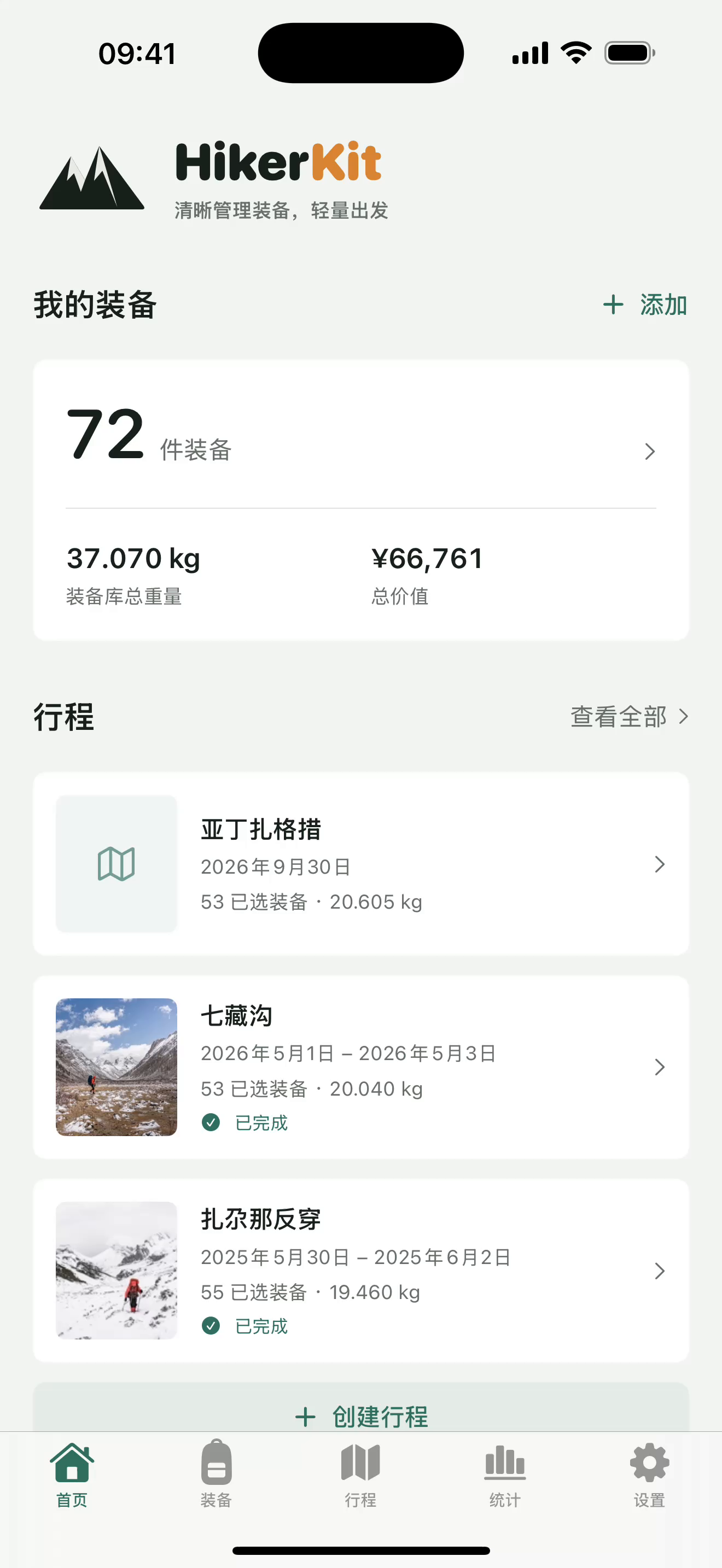
本组教程截图来自实际 App 操作。装备库总数量、某行程所选数量、携带件数和打包勾选进度各有范围,读数字前先确认它描述哪一层。
一 核对装备库并逐项打包
- 底部“装备”进入“装备库”,按分类筛选或名称搜索物品,打开详情核对单件重量、单位和库中数量。首次使用可先用加号录入并保存本次所需记录。
- 底部“行程”打开本次未完成行程。没有行程时可先用加号建立,核对名称与计划日期。
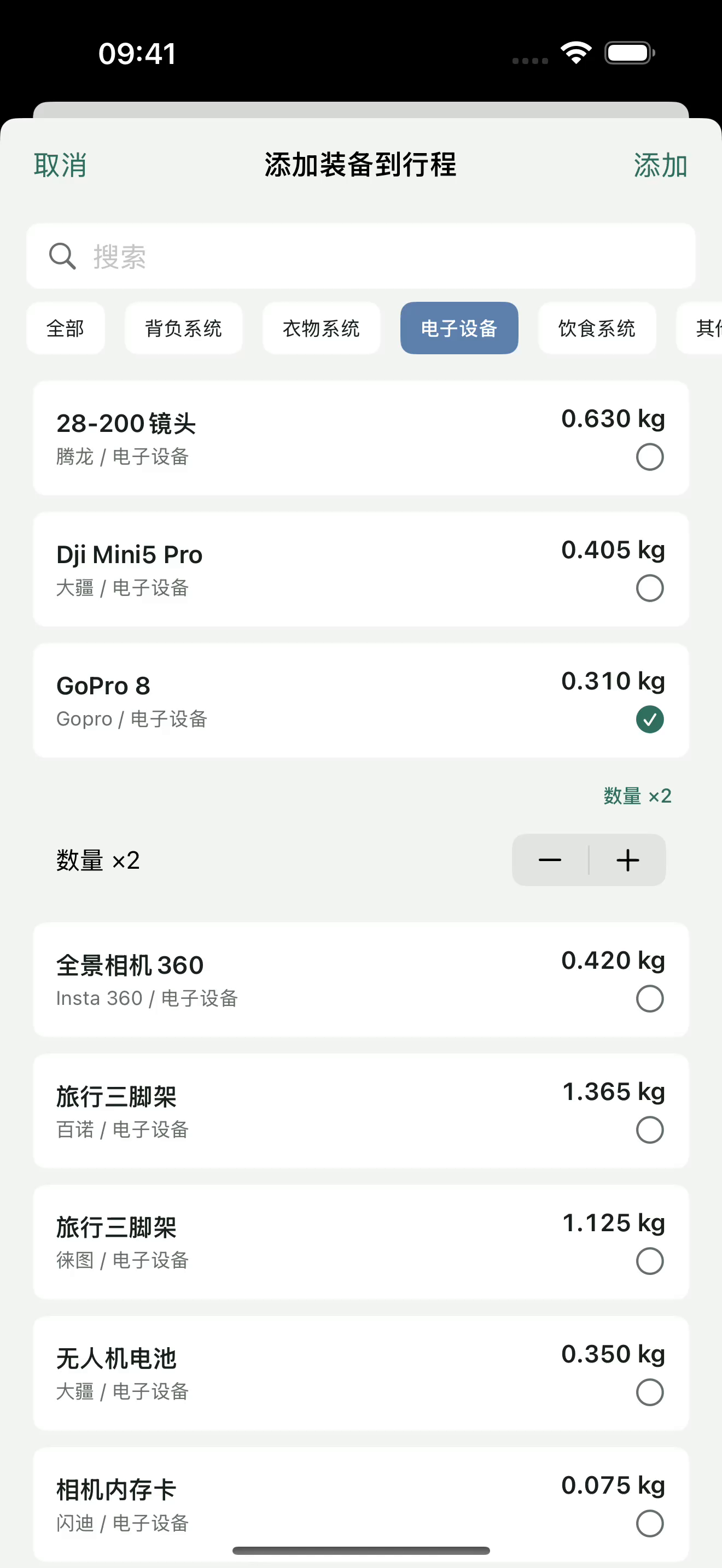
- 用行程加号选择已有装备,在选择页设置本次数量,点击顶部“添加”,返回清单确认。本例 GoPro 8 设为两件,加入后为 53 项。
- 物品放好后再点左侧圆圈,检查打包进度;再检查“随身穿戴不计入总重”,确认图表的重量口径。
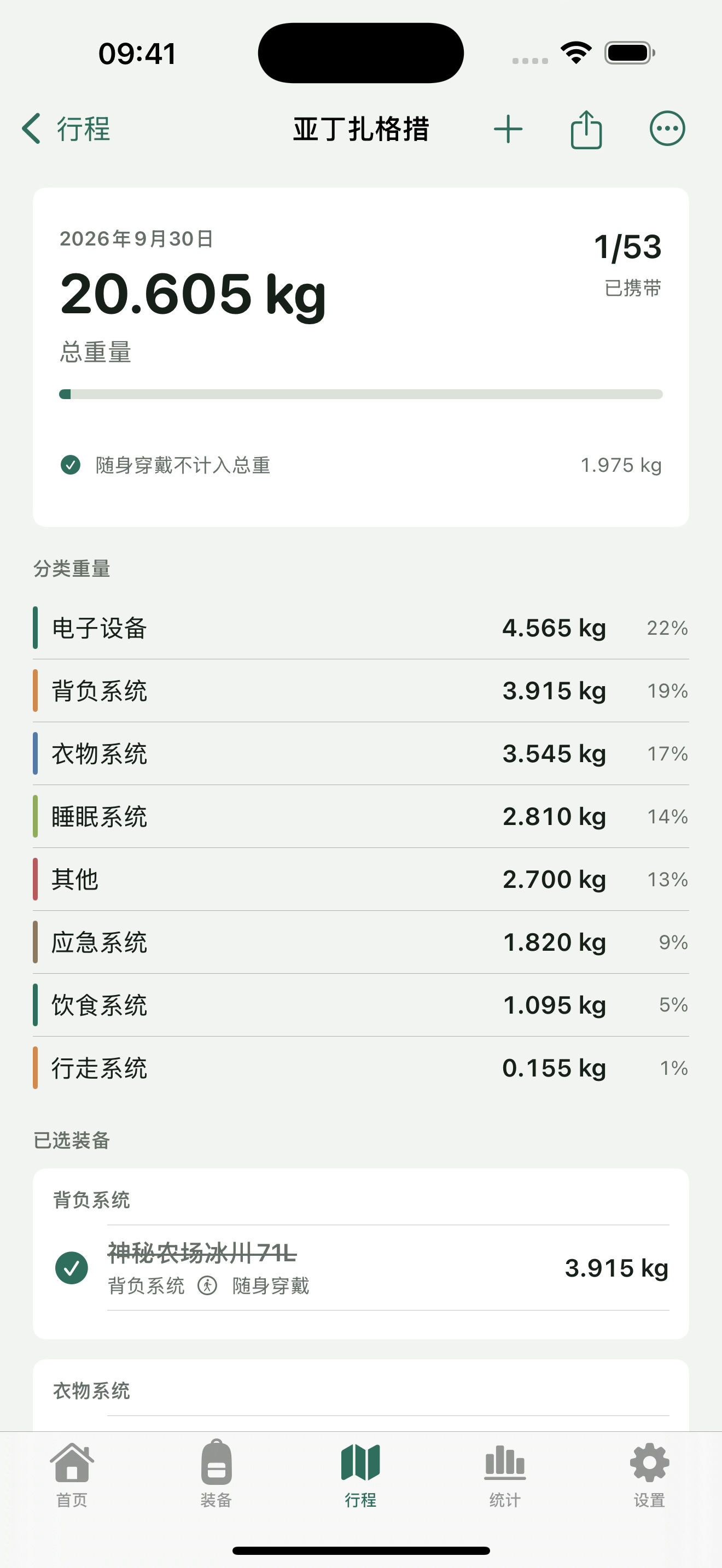
勾选只记录准备进度,未勾选的已选装备仍计重。本例勾选后由 0/53 变为 1/53,排除穿戴时重量仍为 20.605 kg;穿戴为 1.975 kg,包含穿戴时为 22.580 kg。详细步骤见《用 HikerKit 核对装备库并逐项打包》。
二 在出发前读懂重量
从行程更多菜单选择“查看图表”。先看“总览”,确认行程和总重口径,再看分类重量,展开分类装备明细。切换“柱状图”比较分类,“堆叠图”看占比,“Top 10”找较重单项,再回到具体物品检查数量或附件。
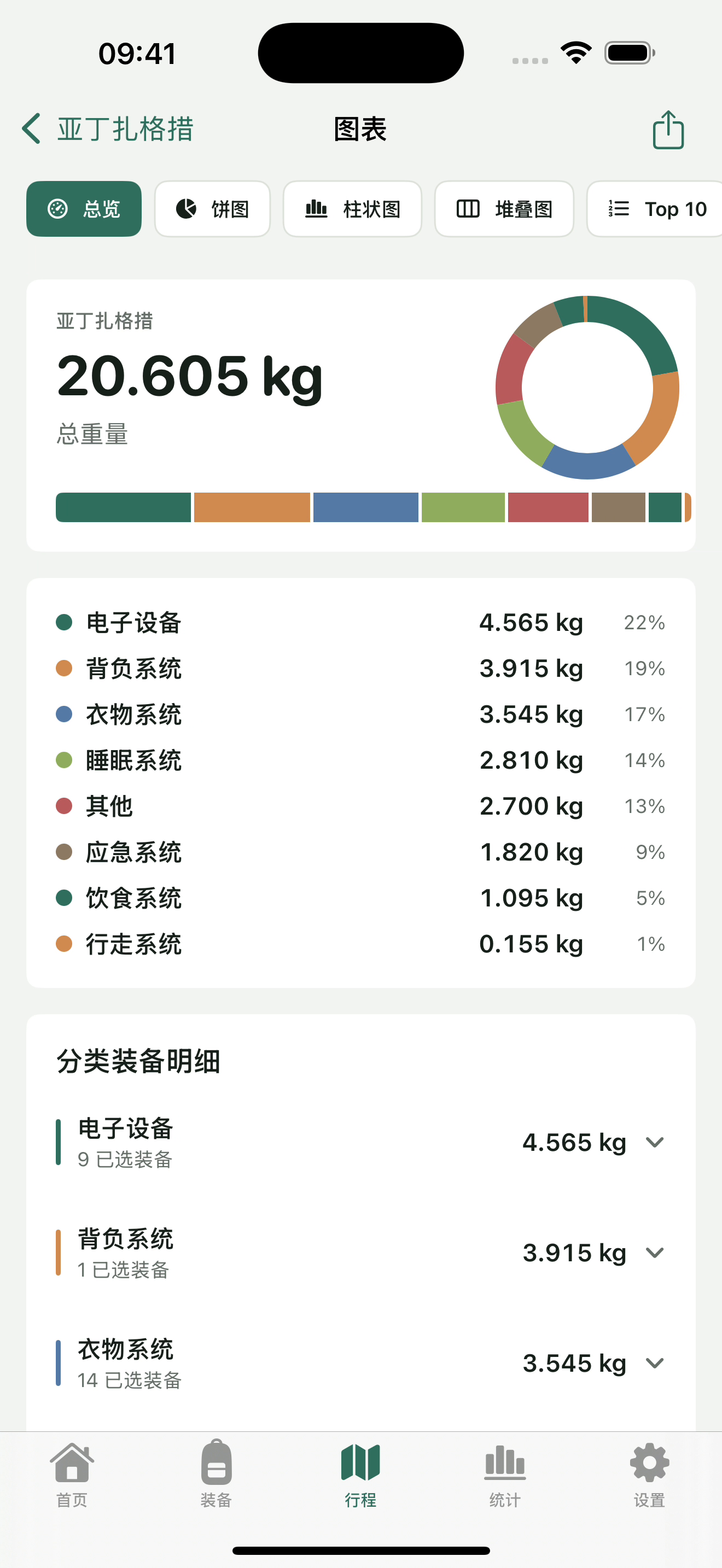
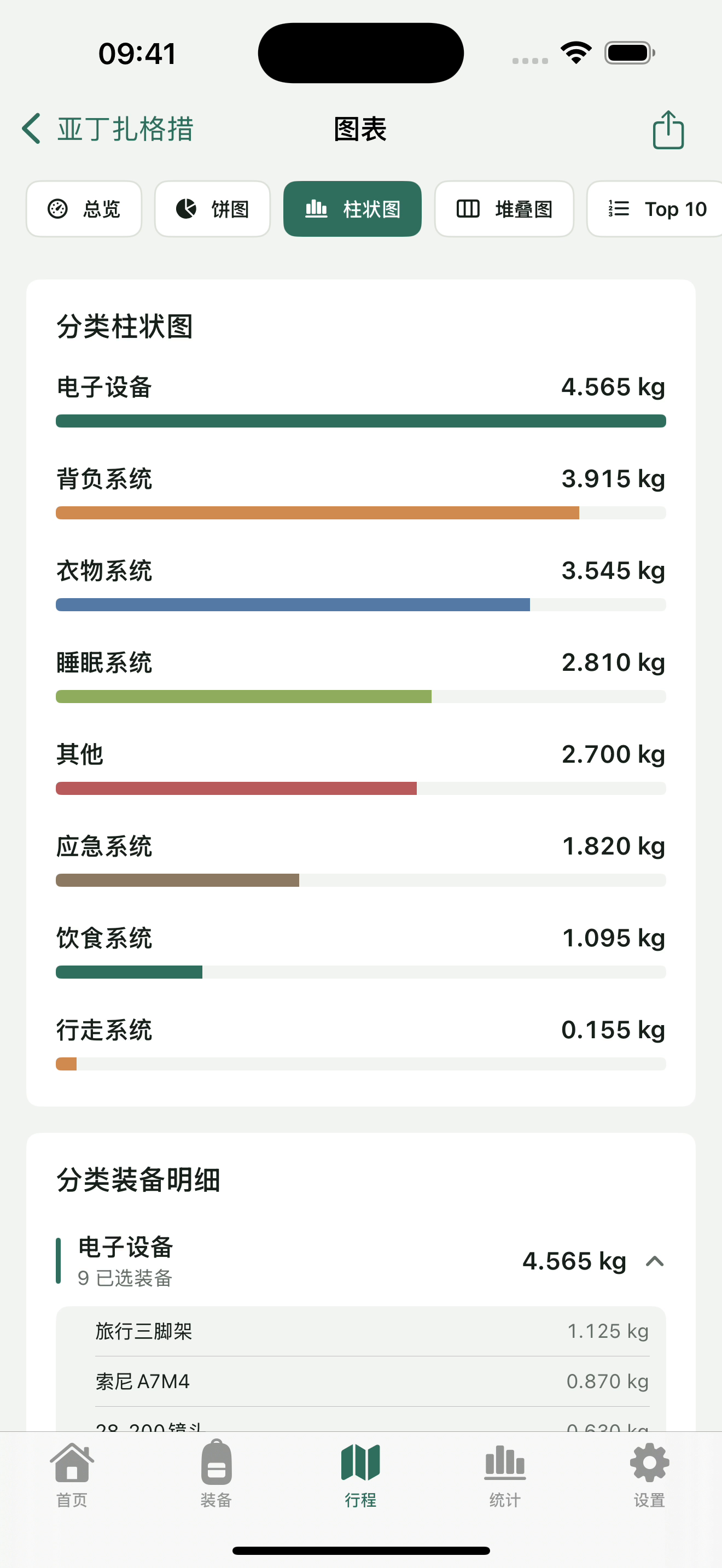
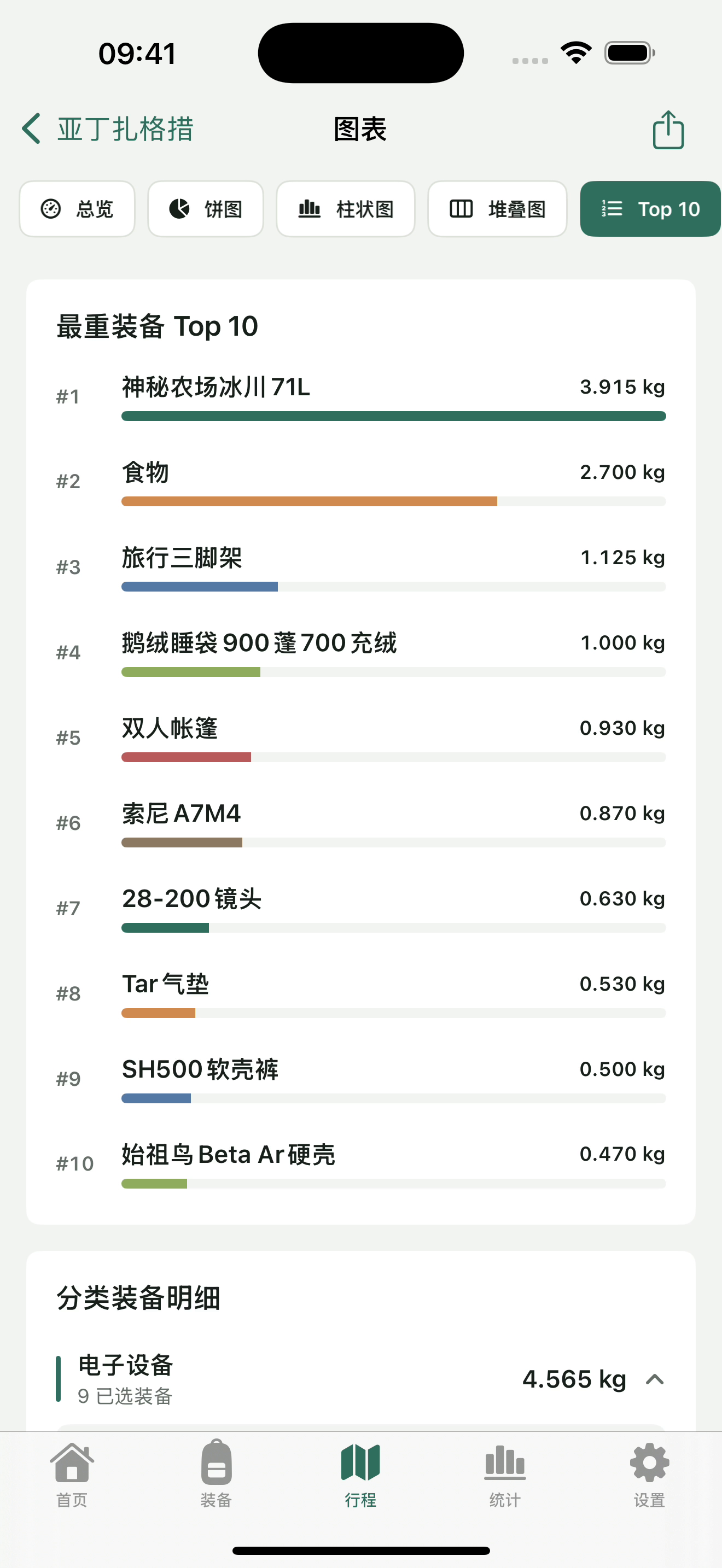
分享卡中的背包重量不含穿戴,但包括清单中的补给,不等于基础重量。不同图表表达同一份配置,主题和图形变化也不会改变实际负担。详细步骤见《用 HikerKit 图表检查背包重量和装备构成》。
三 导入轨迹 添加照片并制作回忆卡
在未完成行程更多菜单选择“行程轨迹”,点击“添加 GPX 文件”,从系统文件选择器导入本次记录。核对文件、路线、距离、爬升和下降,保存后再回到行程确认。一个行程可导入一个或多个 GPX,GPX 的分段边界保持独立,不在分段之间自动补直线。
随后从行程更多菜单进入“确认行程已完成”表单,核对实际开始与结束日期,在“行程照片(可选)”下点“从相册选择”。选中本次照片,回到表单确认照片、日期和回忆文字,再点右上角“保存”完成。本次示例实际日期为 2026 年 10 月 2 日至 3 日。
完成后打开“行程回忆”,在更多菜单选择“制作回忆卡”。选择是否展示日期、文字与路线,再开启“显示路线”,用背景菜单切换“等高线地图”“普通地形图”或“卫星地图”;检查图面加载和来源署名,选择图片配色后保存设置,再保存或分享实际图片。
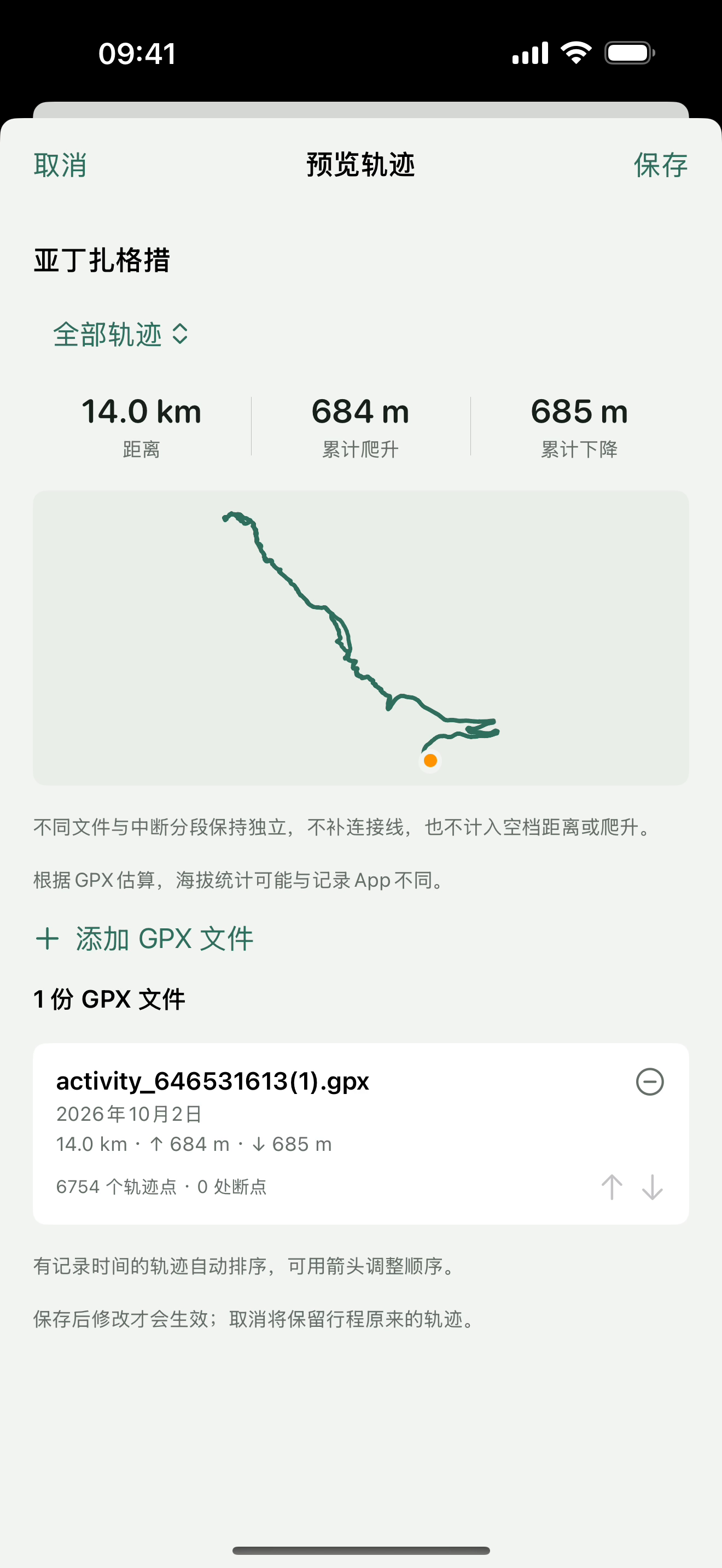
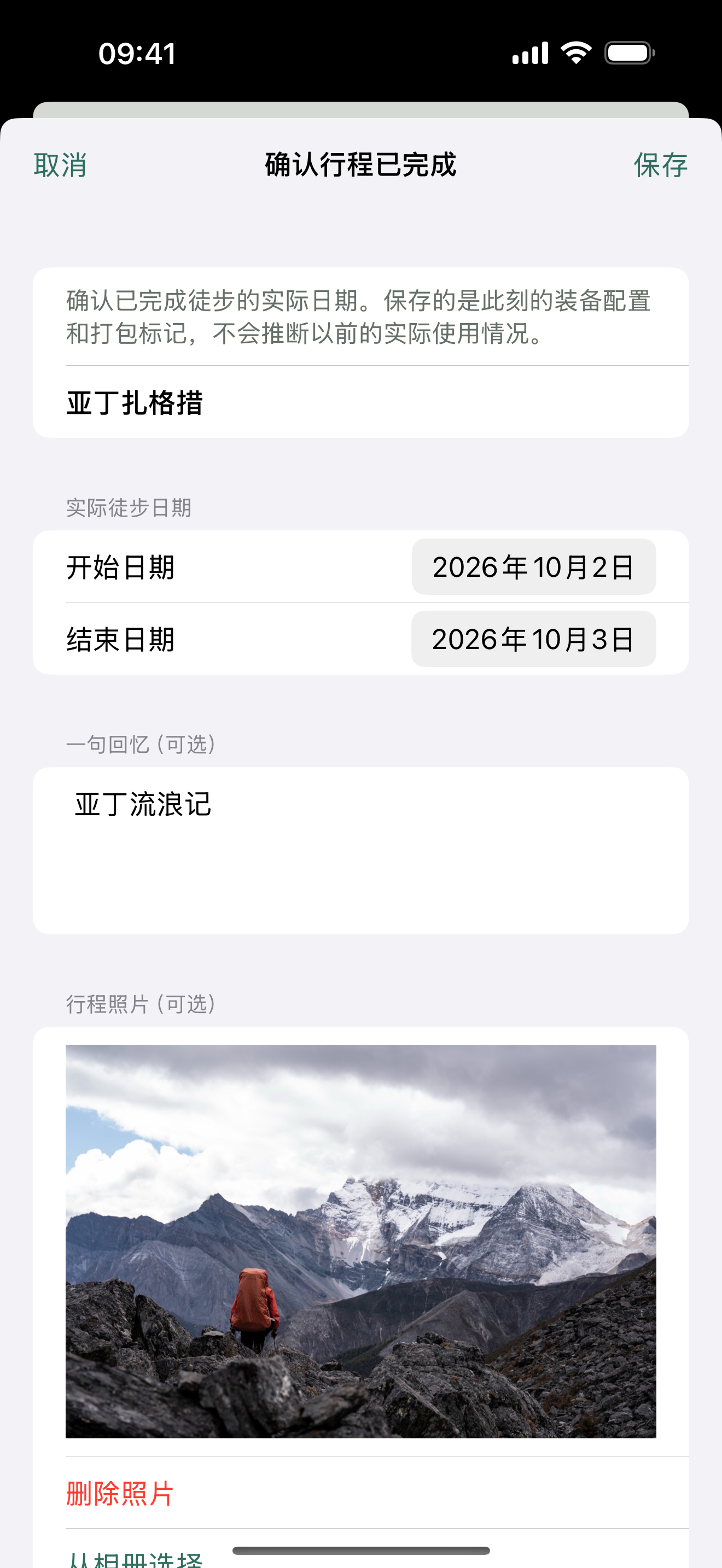
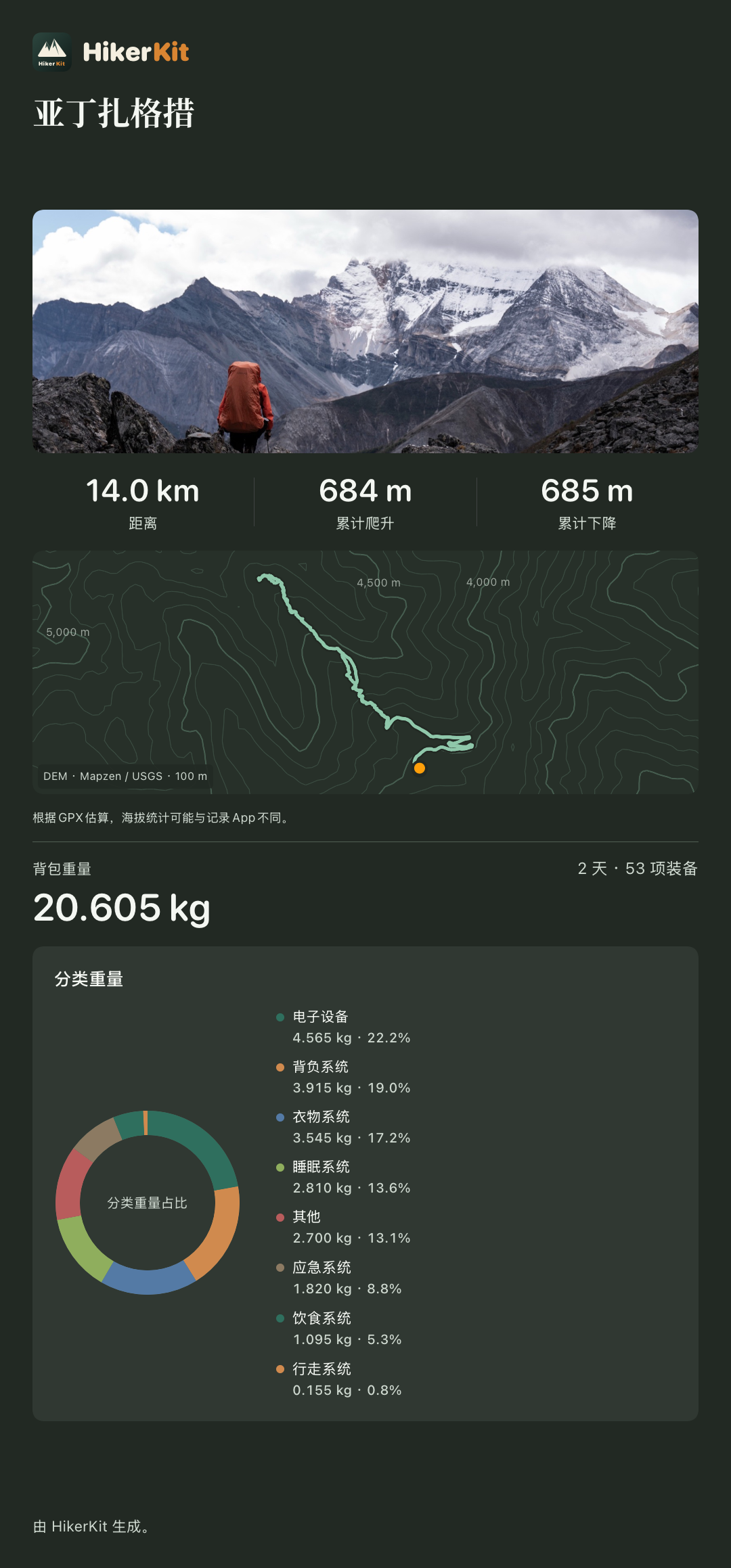
完成时冻结当时装备。修改装备库不会重写旧记录。GPX 用于导入回顾,不提供实时导航;跨夜时间断档也不能当成连续运动时长。本次三种地图均已加载,深色回忆卡已保存到相册;图片配色独立于 App 主题。完整步骤见《从 GPX 和照片开始制作 HikerKit 行程回忆卡》。
四 用日历和时间线找到这次出行
点击底部“统计”,在“徒步足迹”选择“日历”。用月份箭头找到出行日期,点标记日期查看行程卡,再点卡片打开回忆。返回统计后选择“时间线”,通过已完成且有封面照片的行程卡查找。
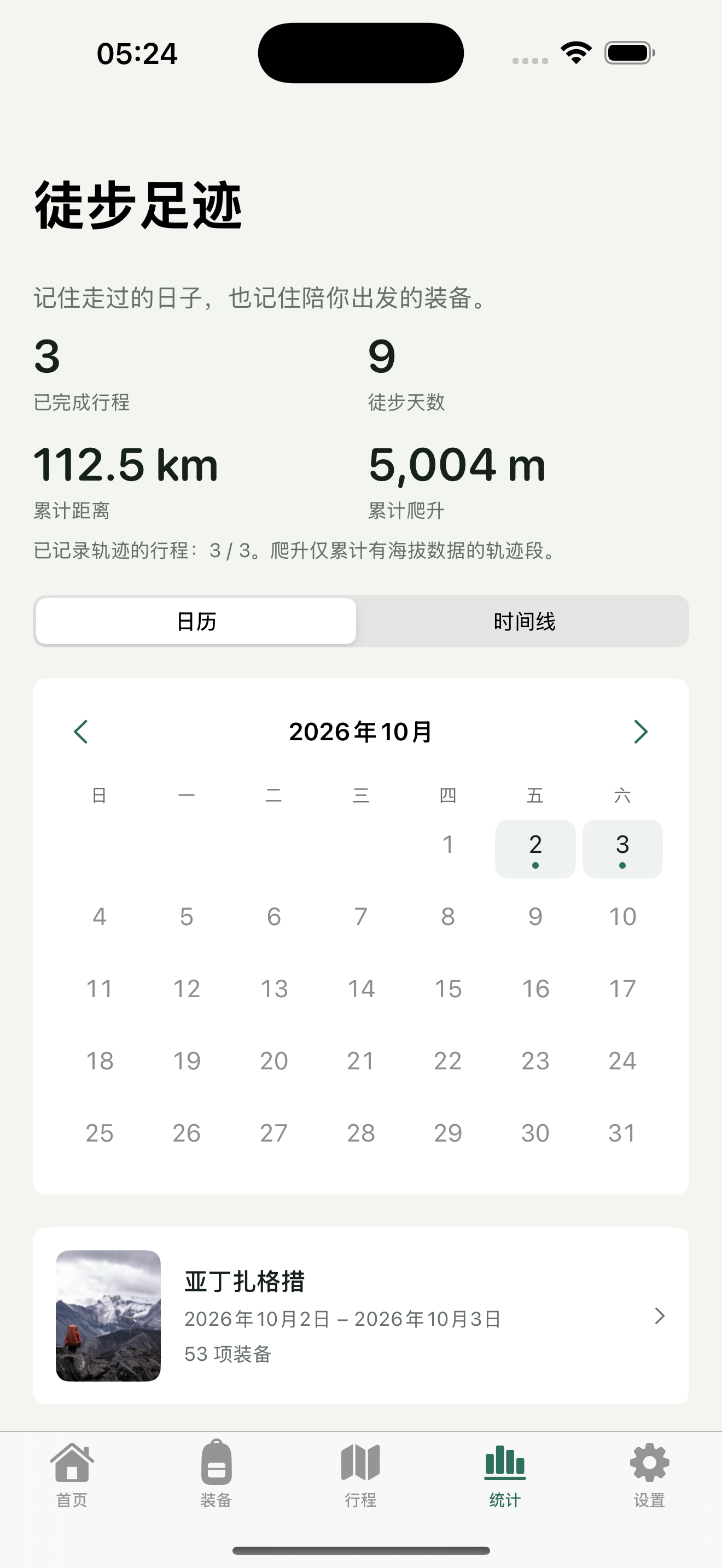
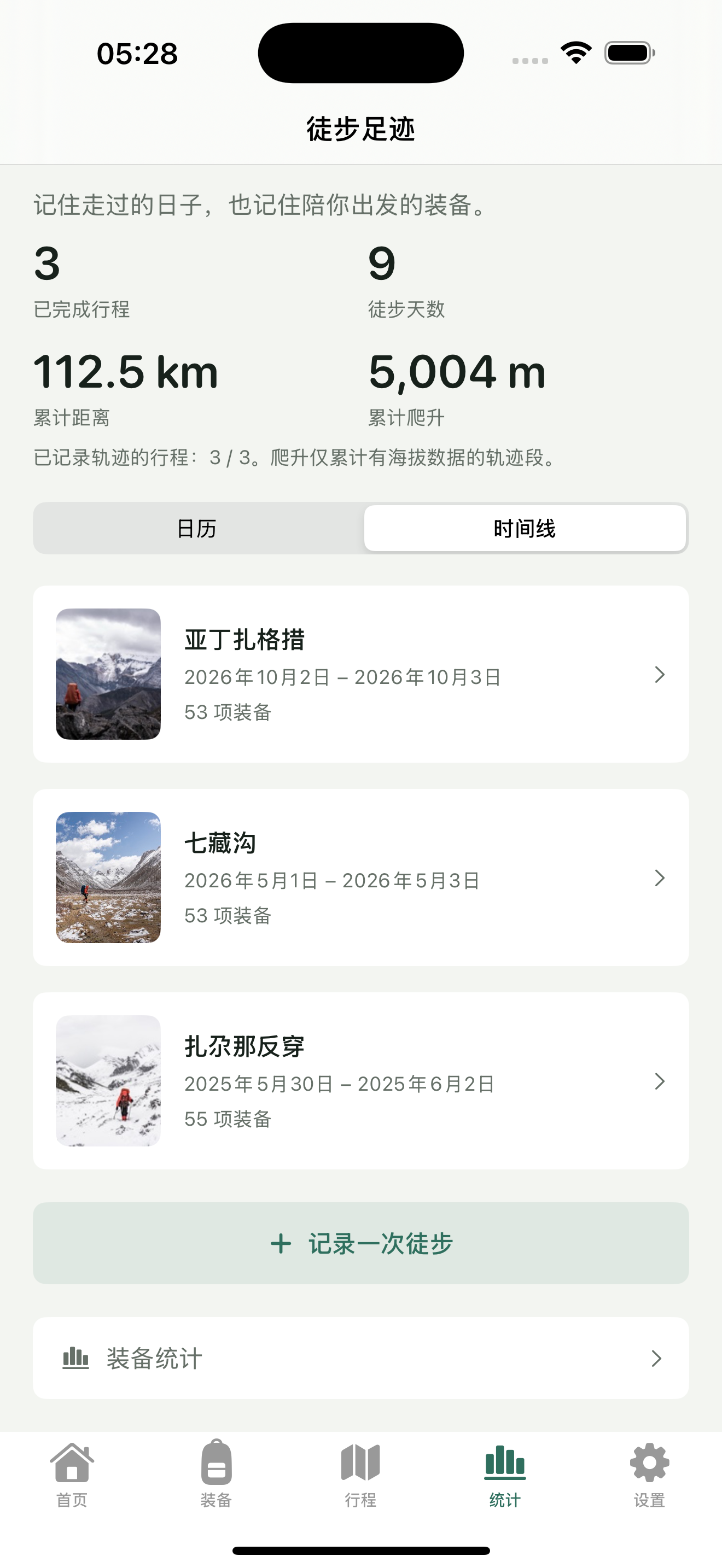
日历只统计手动确认完成的行程,跨日天数按日期去重。距离来自有效 GPX,爬升只计有海拔数据的段。时间线不是每张照片的 EXIF 时间轴。详细步骤见《用 HikerKit 徒步日历和时间线回看已完成行程》。
五 把配置整理成可读图片
从行程回忆更多菜单选择“分享配置”;另一入口是主图表右上角分享菜单的“制作分享卡”。选择“配置总览”或“装备清单”,核对分类范围与图表样式,再选“分页”或“一张长图”,并独立选择浅色或深色图片。
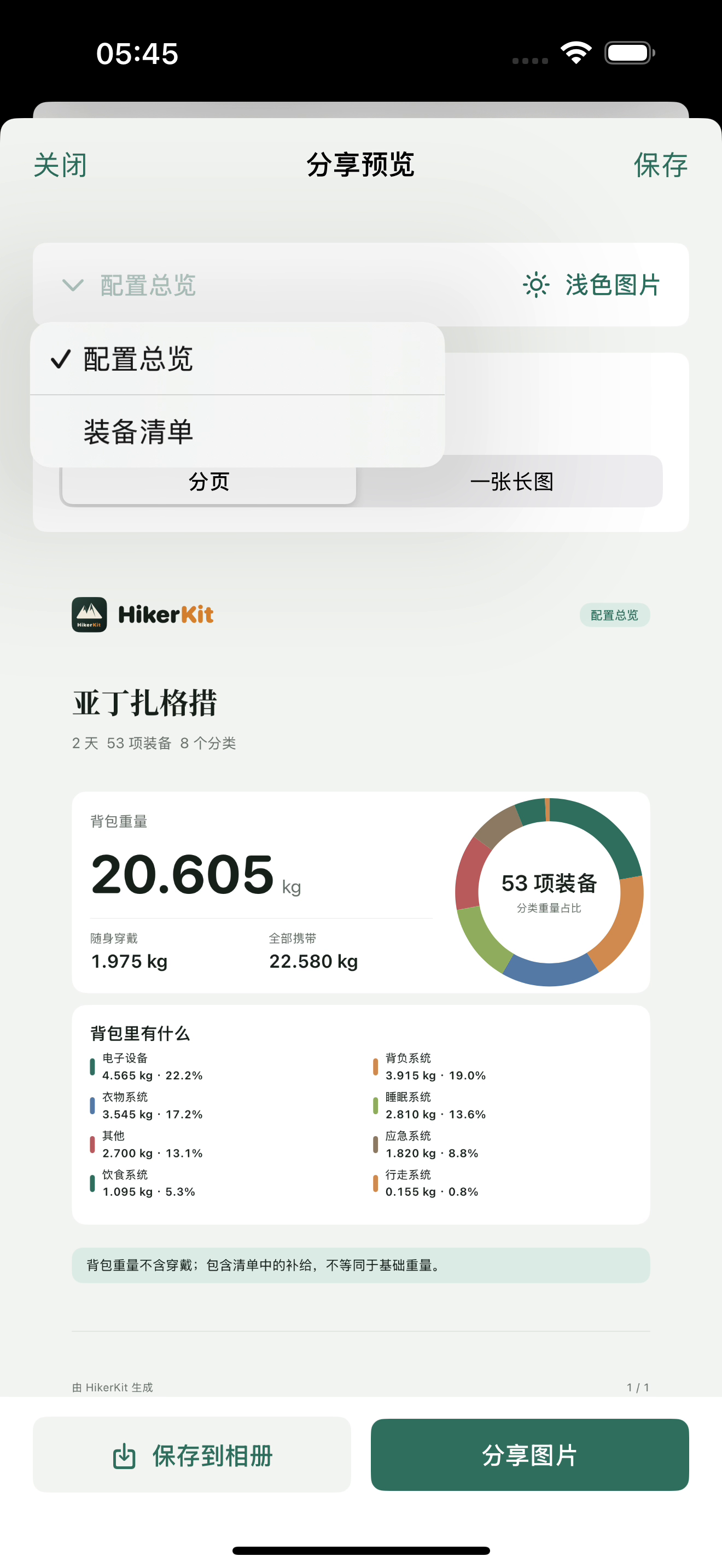
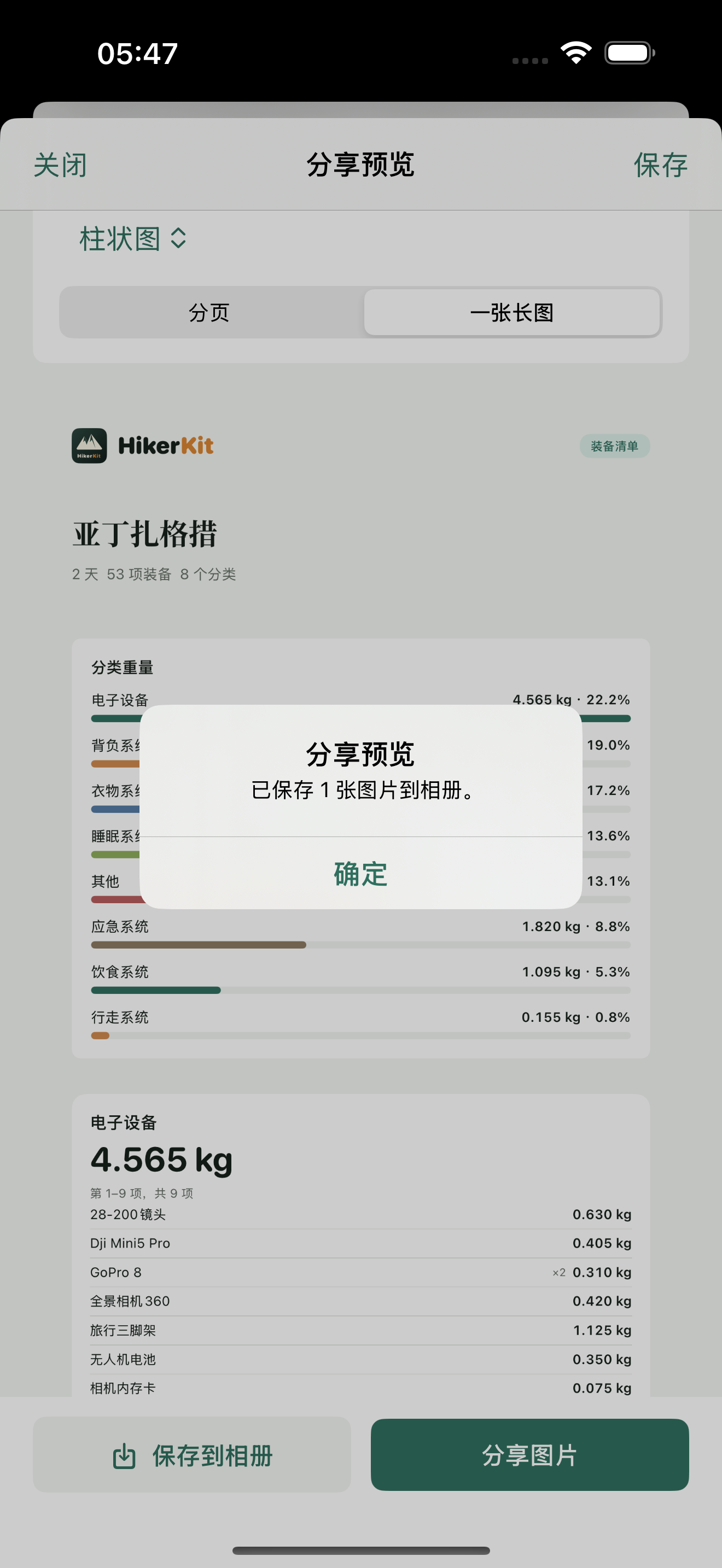
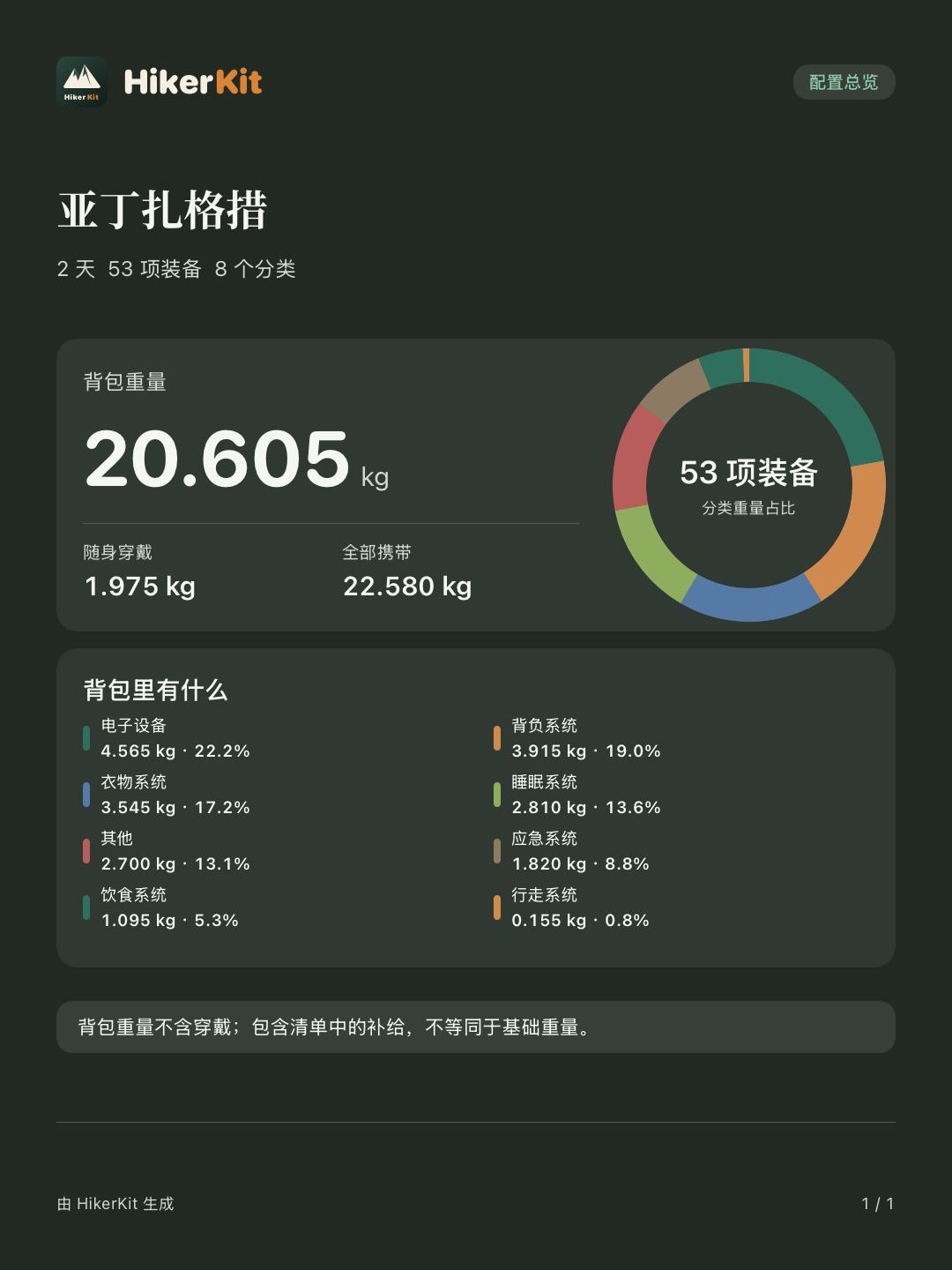
顶部“保存”保留分享设置;底部“保存到相册”生成图片,“分享图片”进入发送流程。本次清单输出是电子设备9项,不是全部53项;导出后检查所选范围、分页顺序和长图底部。详细步骤见《用 HikerKit 分享配置总览和分类装备清单》。
最后选择适合自己的备份方式
设置中的“数据”提供可选“iCloud 备份”。需要时进入,选择“立即备份”;自动备份默认关闭,主动开启后,才会在使用 App、数据变化且距上次自动备份至少 24 小时时自动生成备份。查看列表状态,不能把本地保存当作云端已经上传。
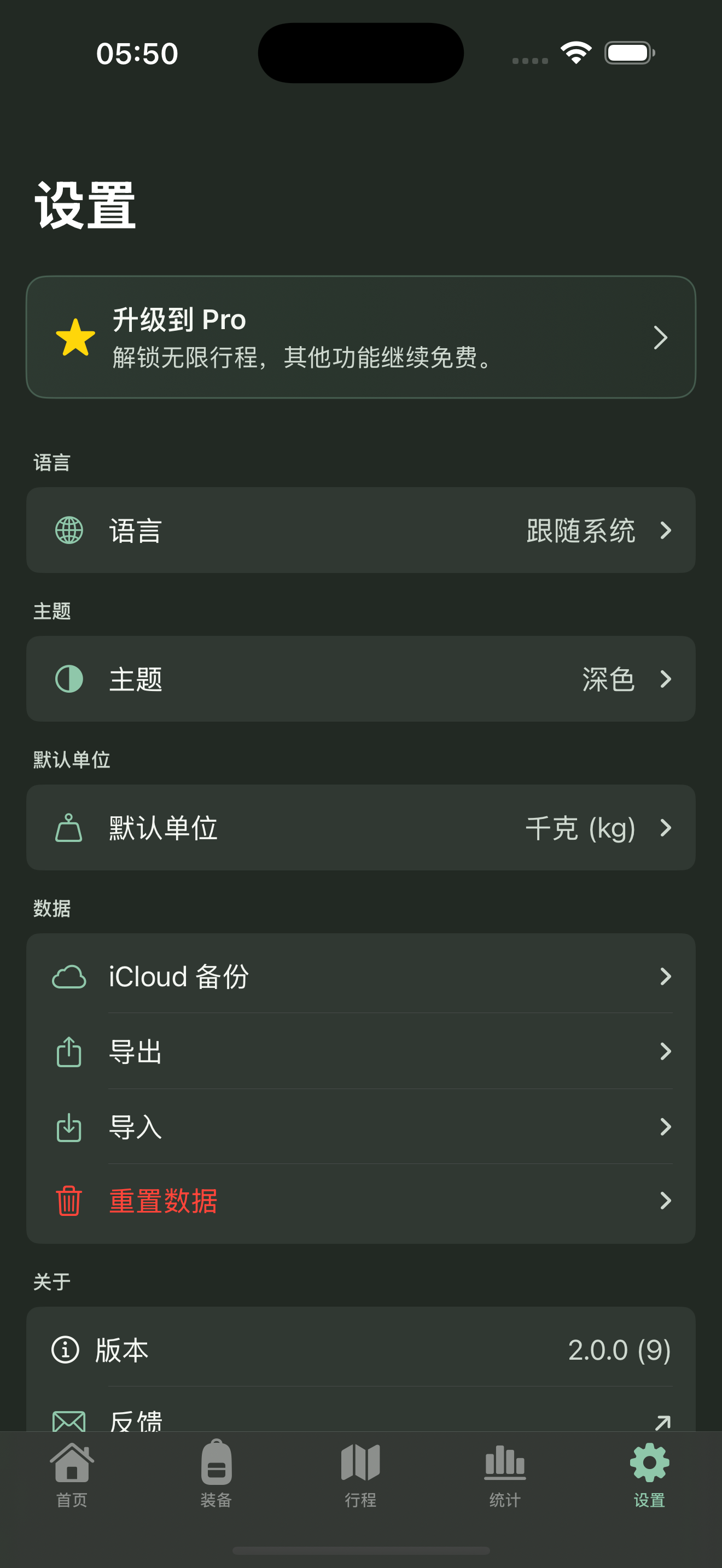
这不是实时多设备同步。另一设备需要相应 Apple 账户、iCloud 云盘权限、可用网络和空间;打开备份记录,查看“恢复预览”,选择“恢复备份”并确认。恢复前会保留本机保护副本;同一条记录按备份还原,其他本机记录保留。备份可能包含装备照片、行程照片与文字、GPX 和路线等完整资料,开启前应了解范围。手动 JSON 可导出和导入装备、分类、行程、照片、回忆、轨迹与分享配置;CSV 导出装备表,不含完整行程、照片和 GPX,不能代替全量恢复文件。
常见问题
哪些功能需要 Pro
免费版最多创建两个行程。装备、图表、统计、分享、备份、导入导出、主题与多语言都可使用,Pro 只解锁无限行程。
只想做清单,需要先导入 GPX 吗
不需要。按本次需要使用功能即可,照片、回忆文字和 GPX 可选。没有轨迹时,不要把空缺统计理解成实际没有行走。
有哪些最后检查最重要
出发前用实物核对清单和数量;回来后确认日期与完成状态;公开分享前检查照片、路线、精确日期和备注;导出后查看实际成品。按这条顺序走完,一次行程就能留下可复用配置和完整回忆。