
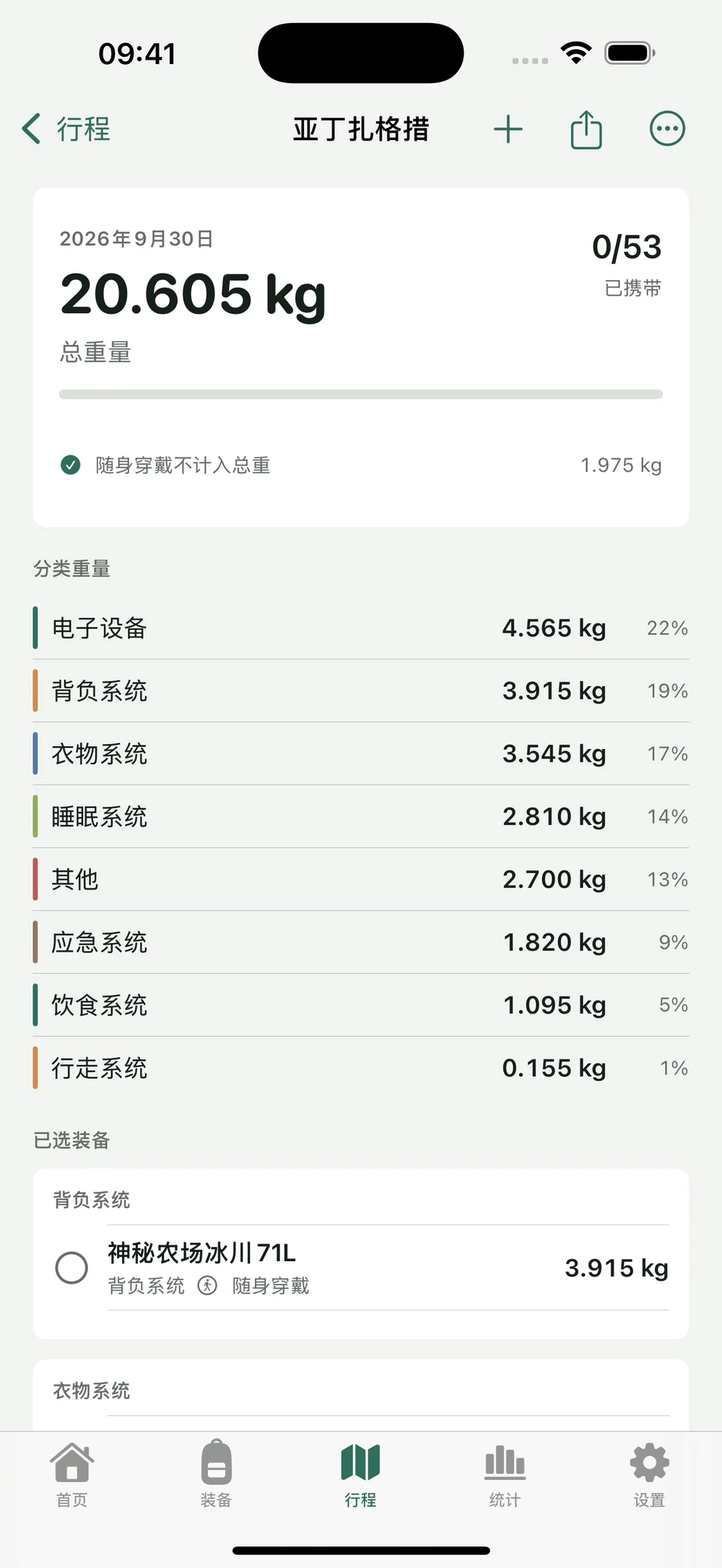
出发前的清单,可以从已有资料开始。雨衣有多重、备用电池带几块、哪些衣物穿在身上,这些信息先留在装备库,再按每次行程选择。本文从核对已有装备开始,带你打开未完成行程、选择物品并设置数量、检查穿戴口径、逐项打包,最后保存可读的清单图片。
装备库和行程打包是 HikerKit 原有的核心功能。2.0 进一步支持按需设置携带数量、磅(lb),并在完成行程时保存历史装备快照。本次真实操作使用已有的亚丁行程;库中 72 条装备资料与加入后的行程 53 项,是两个不同范围。
开始前准备什么
准备一份已有装备库和一个未完成行程。第一次使用时,可先从“装备”页右上角加号录入本次要带的物品,填写名称、分类、重量及单位并保存;再从“行程”页加号建立行程。下文从已有资料开始,先核对,再选入本次行程。
重量应对应打包状态:相机是否装了电池,帐篷是否包含地钉,收纳袋是否一并携带。把包含的附件记在备注里,下次能按同一口径比较。有两件雨衣时,用型号或颜色区分;完整套装与单件分开记录时,检查是否重复。
HikerKit 支持 g、kg、oz、lb。250 g 与 0.25 kg 表示同一重量,切换单位不会让实物变轻。若数字明显异常,先检查单位和数量,再修改资料。
第一步 找到已有装备并核对详情
- 点击底部“装备”,进入“装备库”,浏览已有物品。
- 用左上角分类筛选缩小范围,或在搜索框输入名称的一部分。
- 打开目标装备详情,核对名称、分类、单件重量和库中数量。需要修改基础资料时,使用详情中的“编辑”。
- 返回列表,确认这件物品可找到,再开始行程选择。
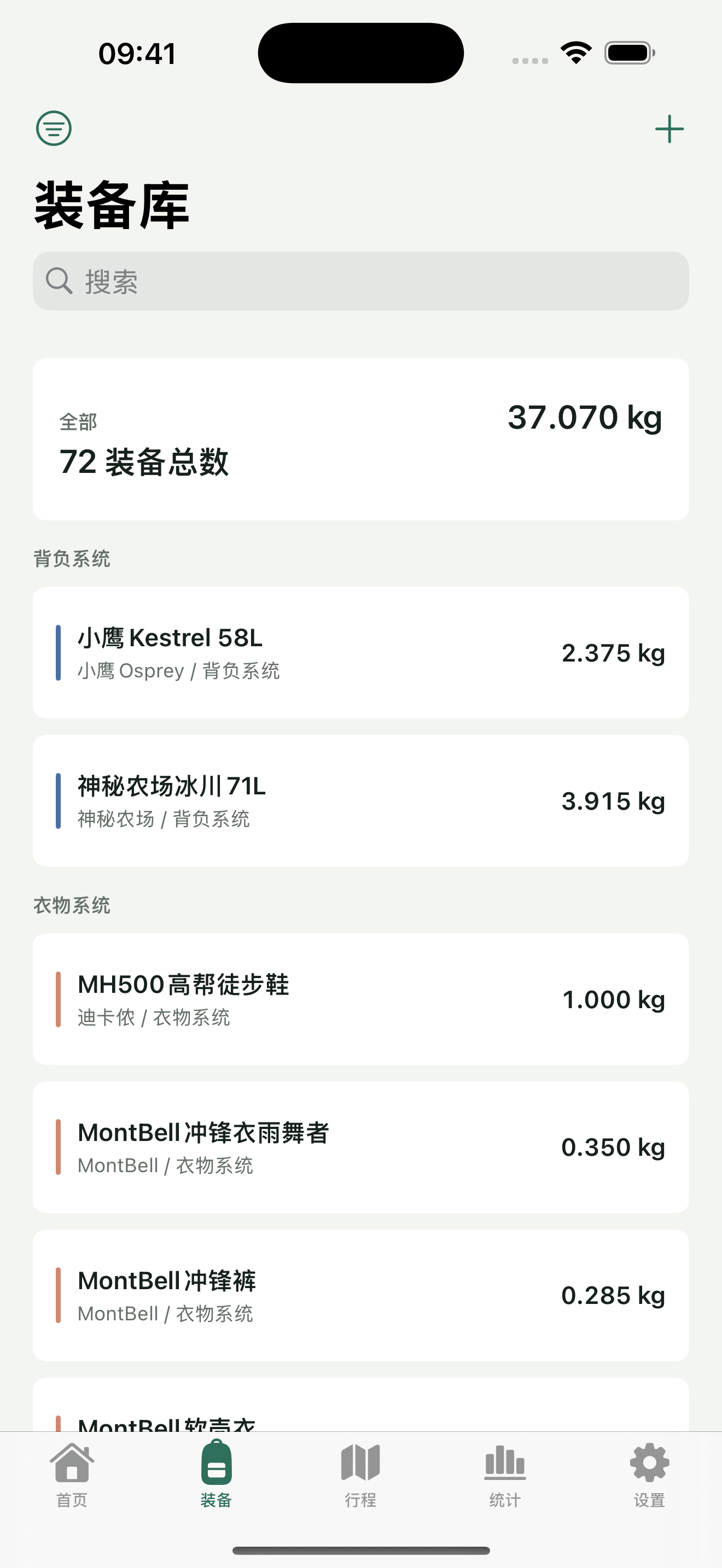
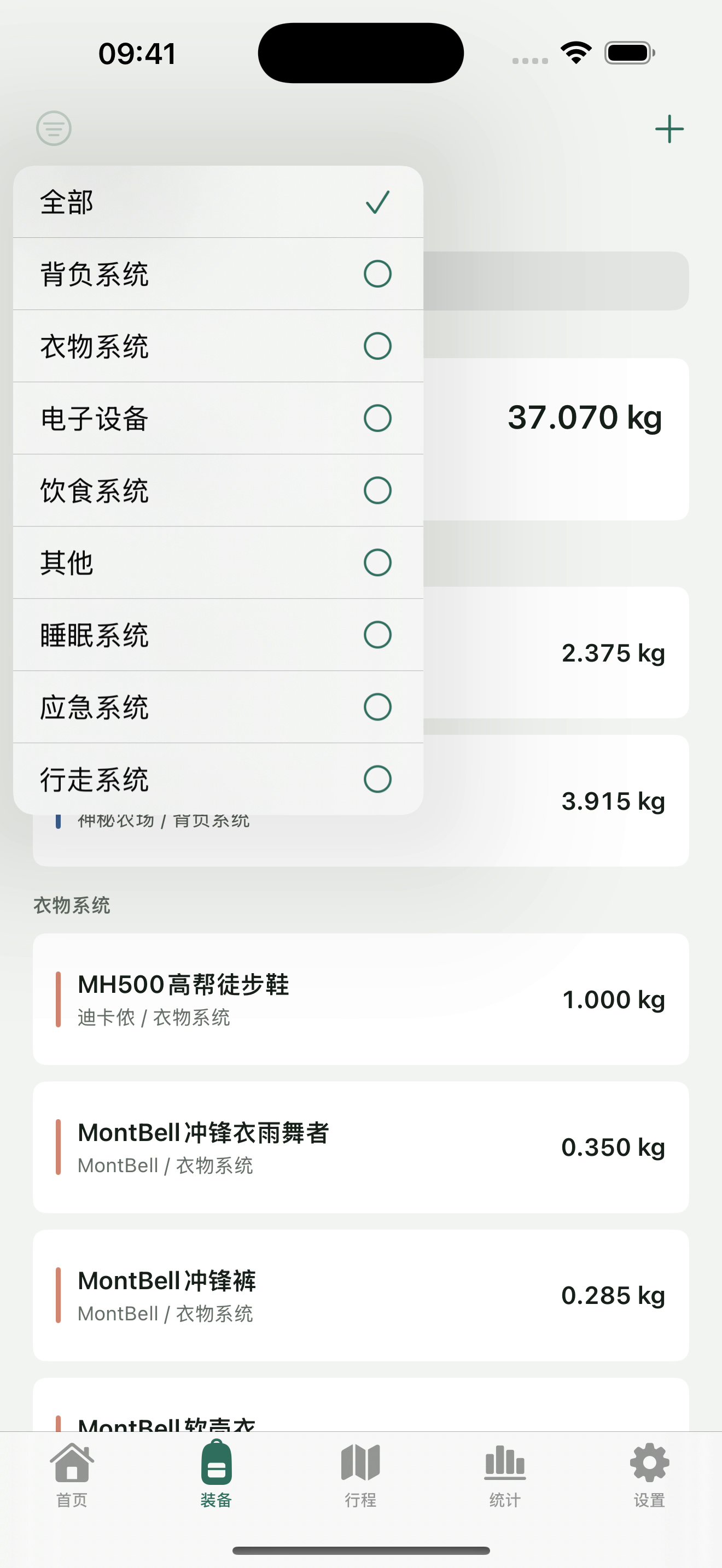
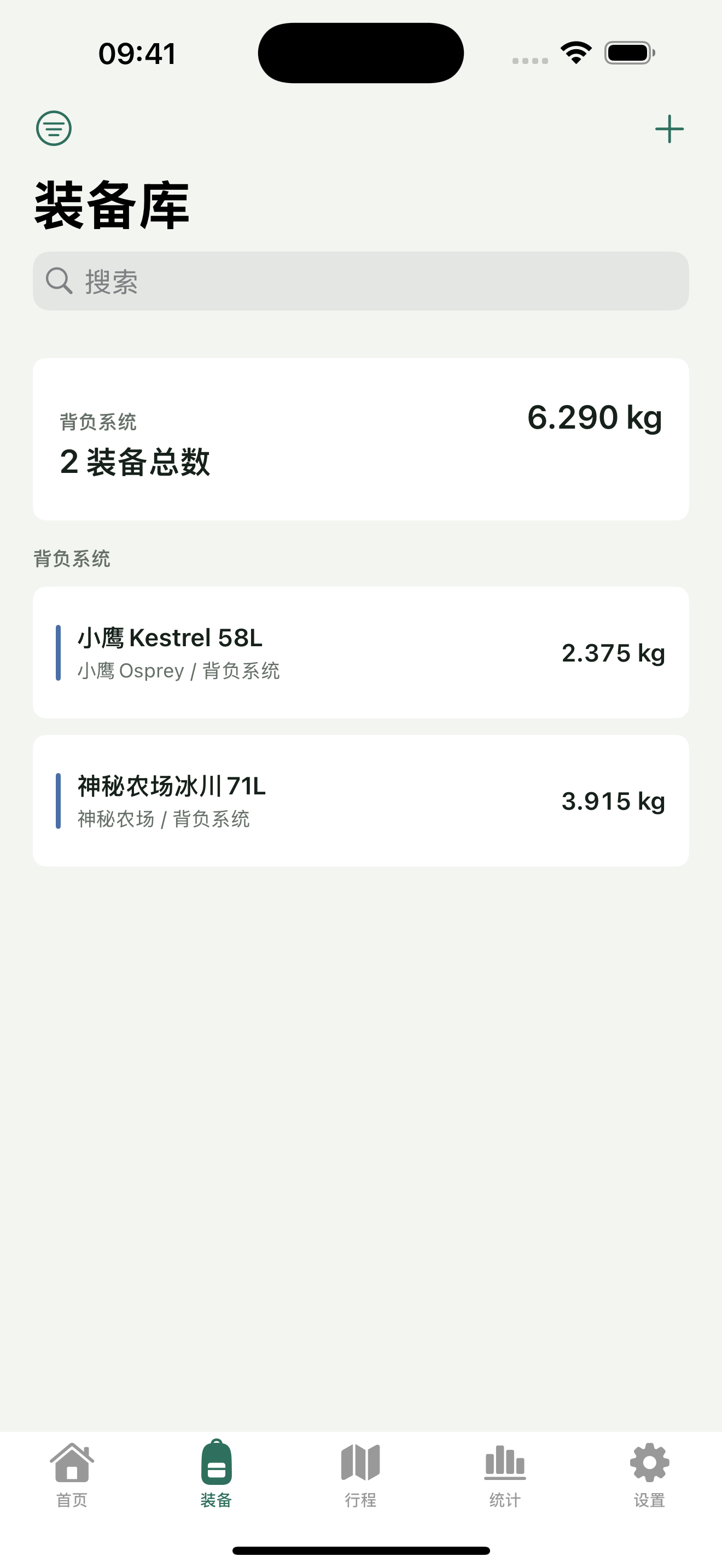
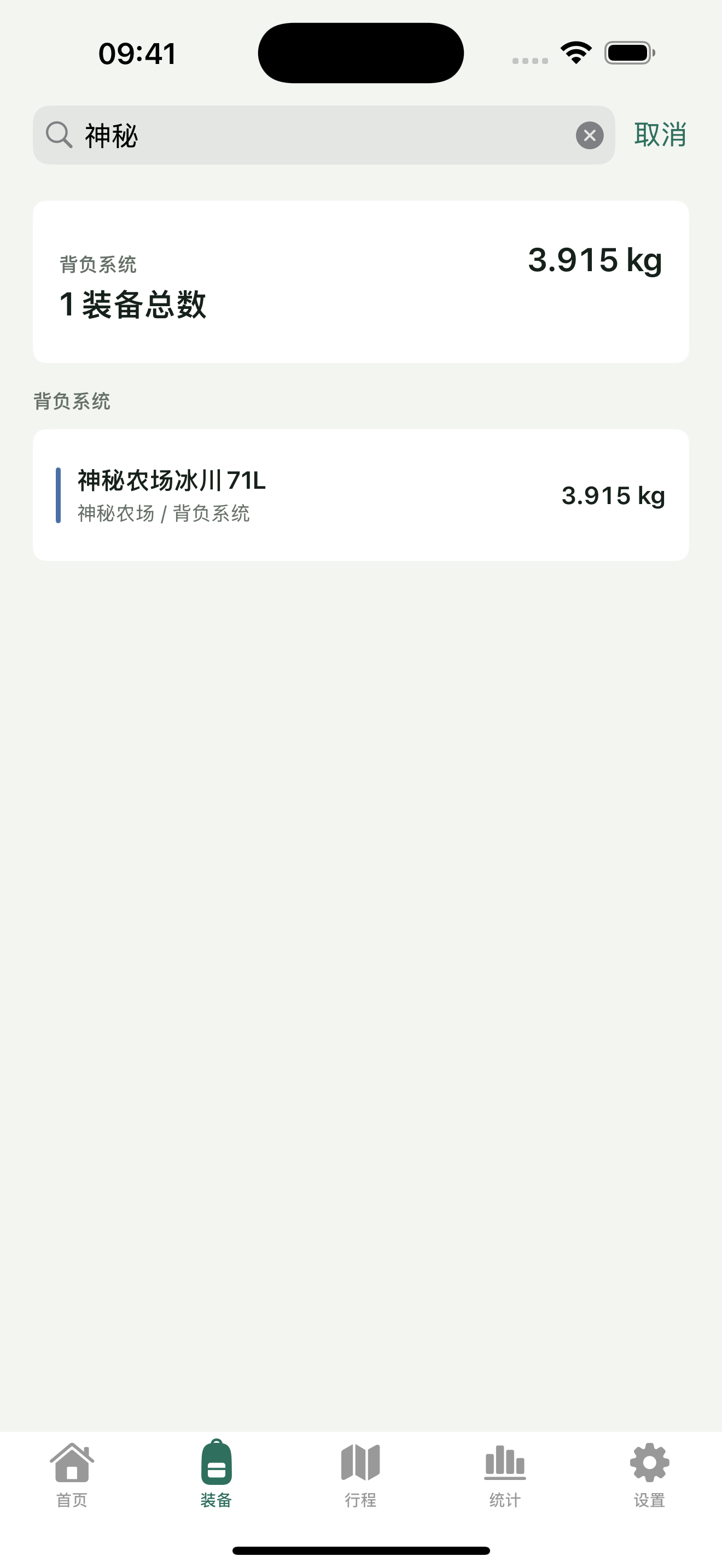
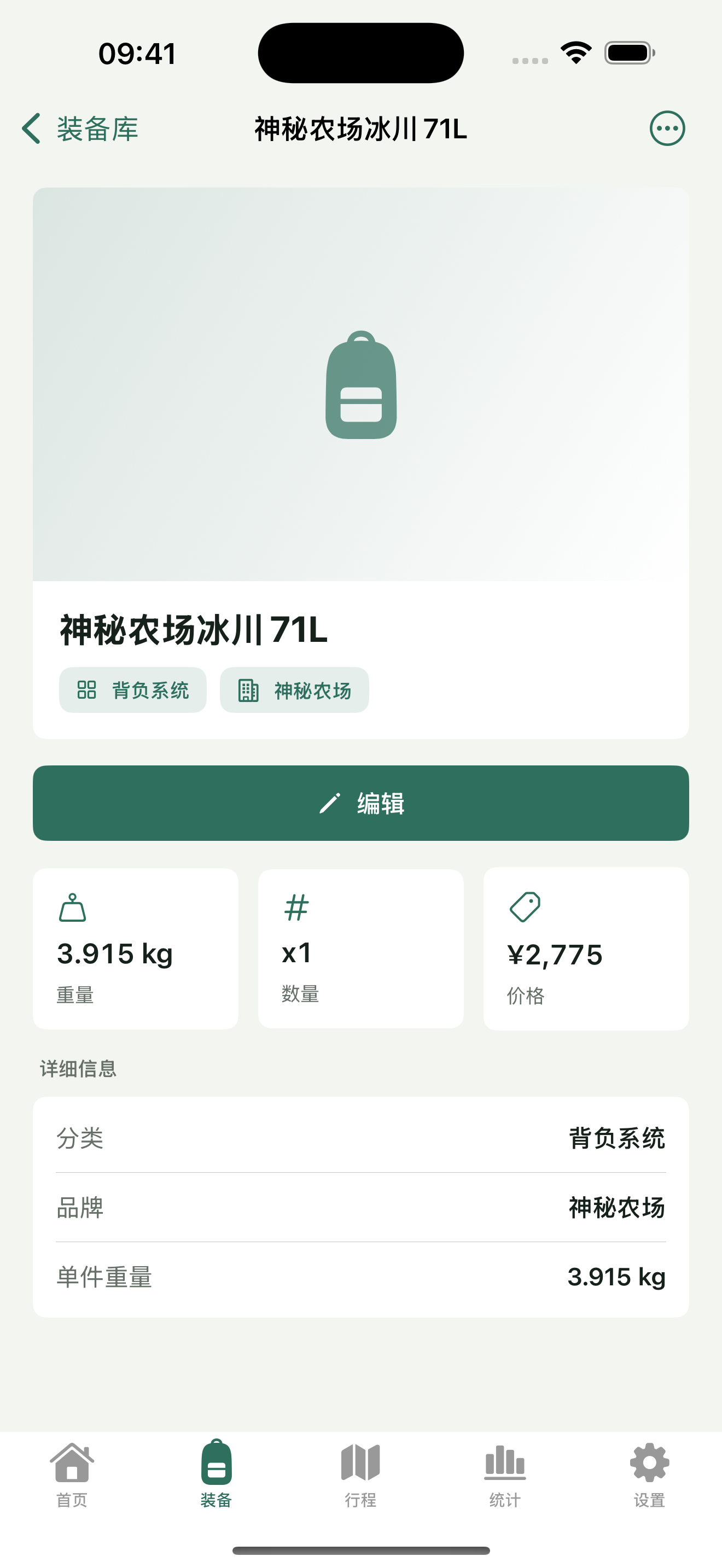
示例先核对“神秘农场冰川 71L”背包,随后用 GoPro 8 演示携带数量。这是两件不同装备。搜索后的“1 装备总数”和重量只描述当前筛选结果,不能当作整个库或行程的总数。
装备库保存可复用资料。拥有一件装备不代表每次都要带,库中数量也不替代本次行程的携带数量。日归徒步、过夜露营和户外摄影可以从同一库选择不同配置。
第二步 选入行程并设置本次数量
- 点击底部“行程”,打开本次未完成行程。先核对名称,避免改错另一份清单。
- 点击行程右上角加号,从装备库中找到本次要带的物品;选中后检查选中状态。
- 在选择页用加减按钮调整数量。本次将 GoPro 8 设为两件,页内显示合计 0.310 kg。
- 点击顶部“添加”,返回行程,检查新增条目、数量和总重。只停留在选择页还不算完成加入。
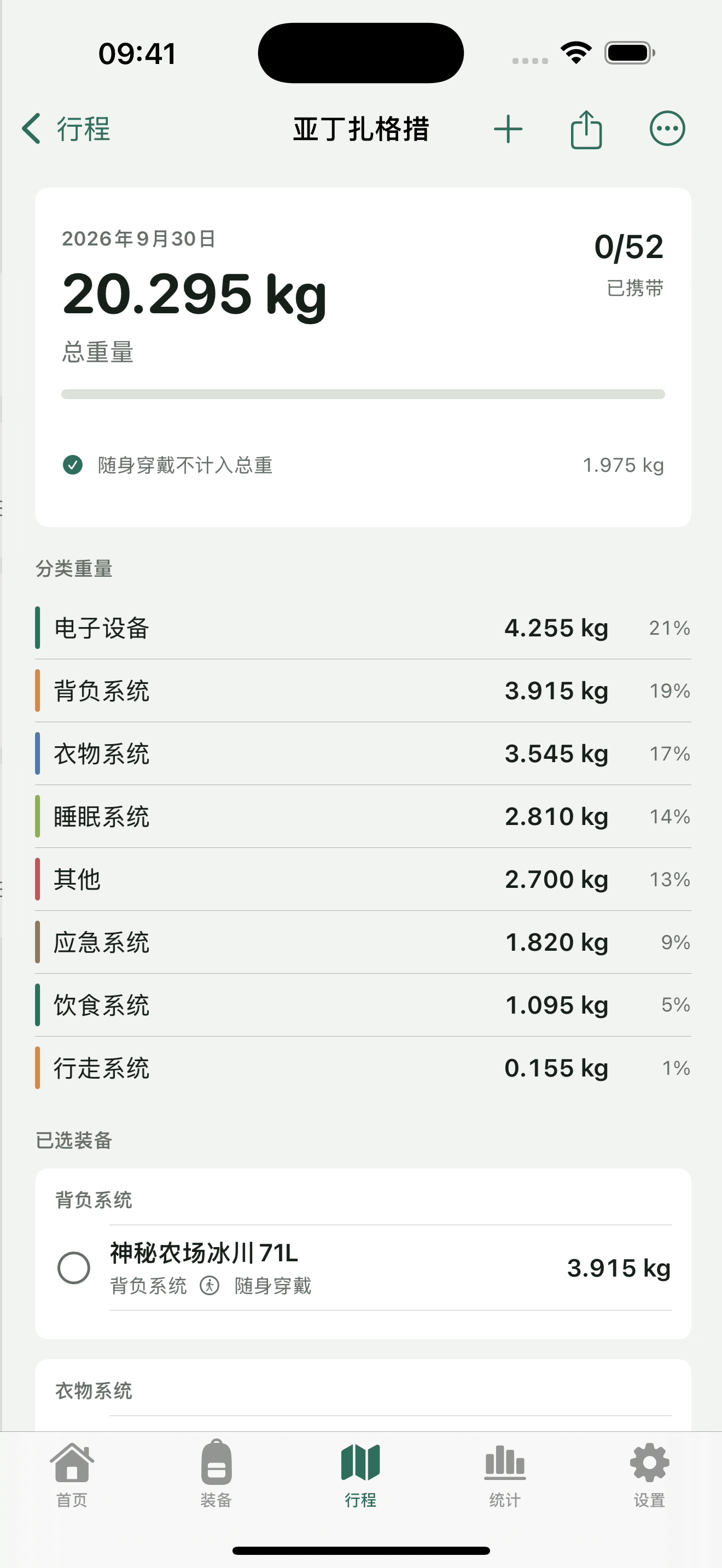
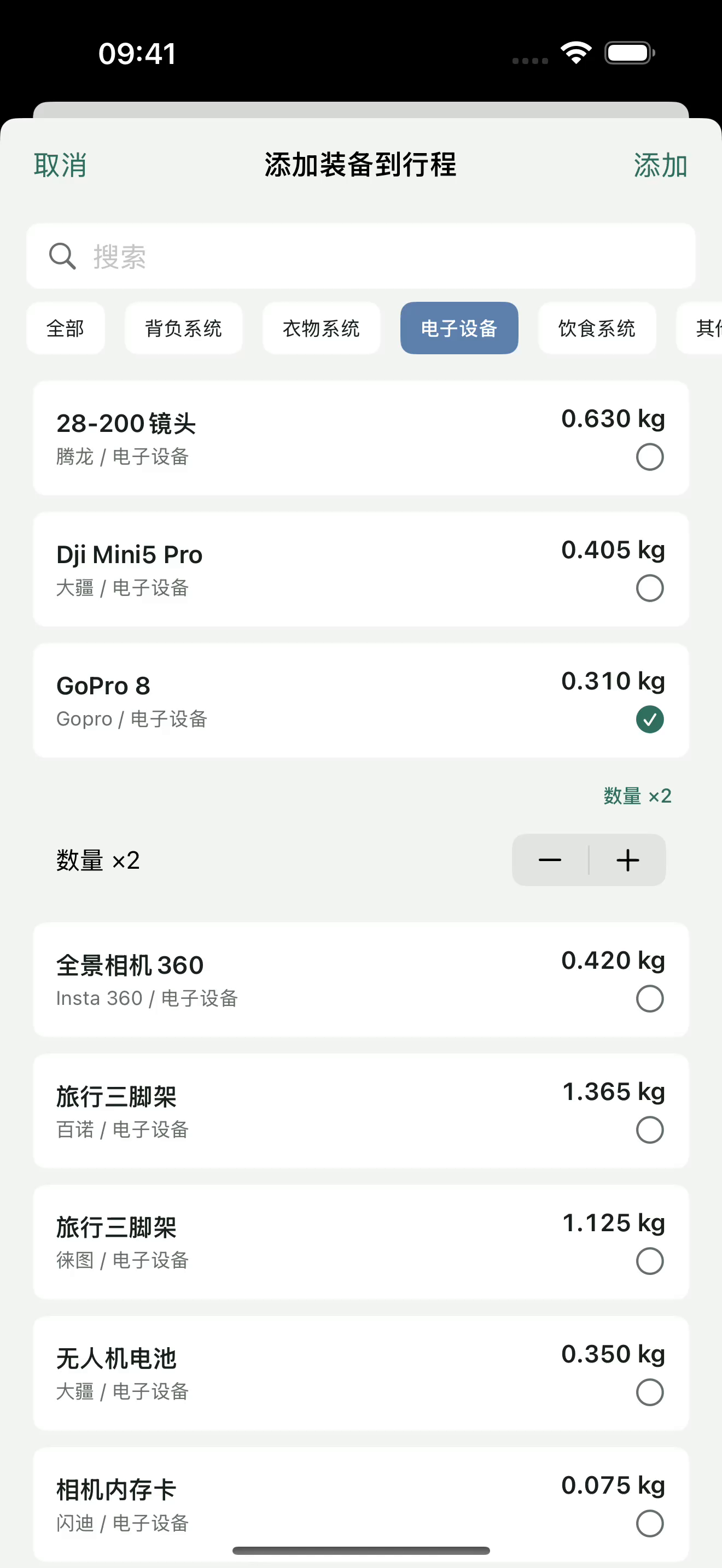
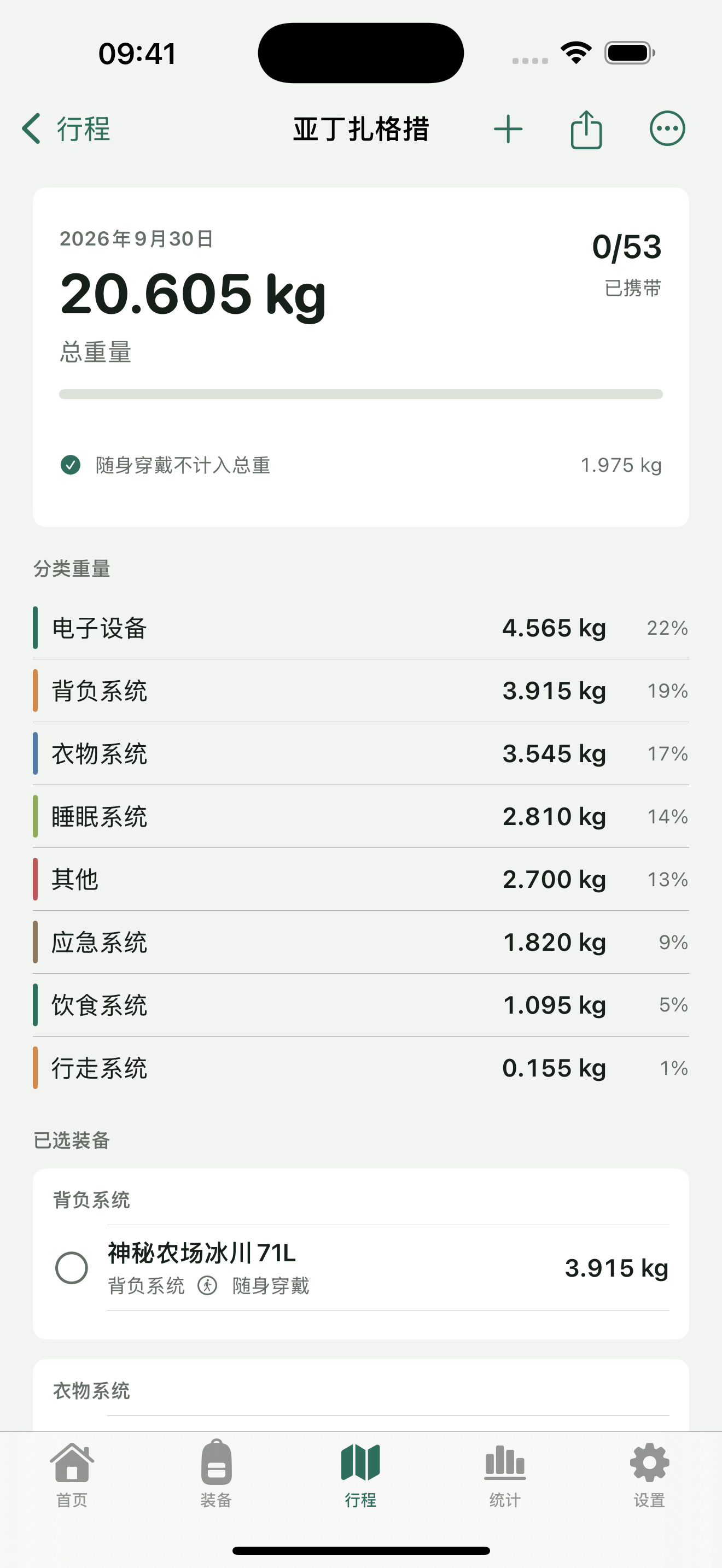
添加前的同一份行程有 52 项、20.295 kg;本次加入 GoPro 8 两件的 0.310 kg 后,清单变为 53 项,打包进度仍是 0/53;排除穿戴时显示 20.605 kg。GoPro 两件贡献的是 0.310 kg,不能把“53 项”误读成 53 件实物。需要进一步调整已加入物品时,可在行程清单向左滑动,使用“数量”操作后再核对结果。
配件按实际需要加入,例如镜头、电池和脚架。不要同时选入已经包含附件的完整套装与重复的附件记录。若总重变化不符预期,先查单件重量、携带数量和重复条目。
第三步 装好实物后逐项勾选
确认物品已放到预定位置,再点击清单左侧圆圈。穿在身上的物品、易漏的小件和最后装入的补给,也要按实物检查。
本例勾选背包后,进度从 0/53 变为 1/53“已携带”,排除穿戴的重量仍为 20.605 kg。这个圆圈表示准备进度,不会移除其他尚未打包的装备。这时只核对了 1 项,继续按同样方法逐项检查其余 52 项。
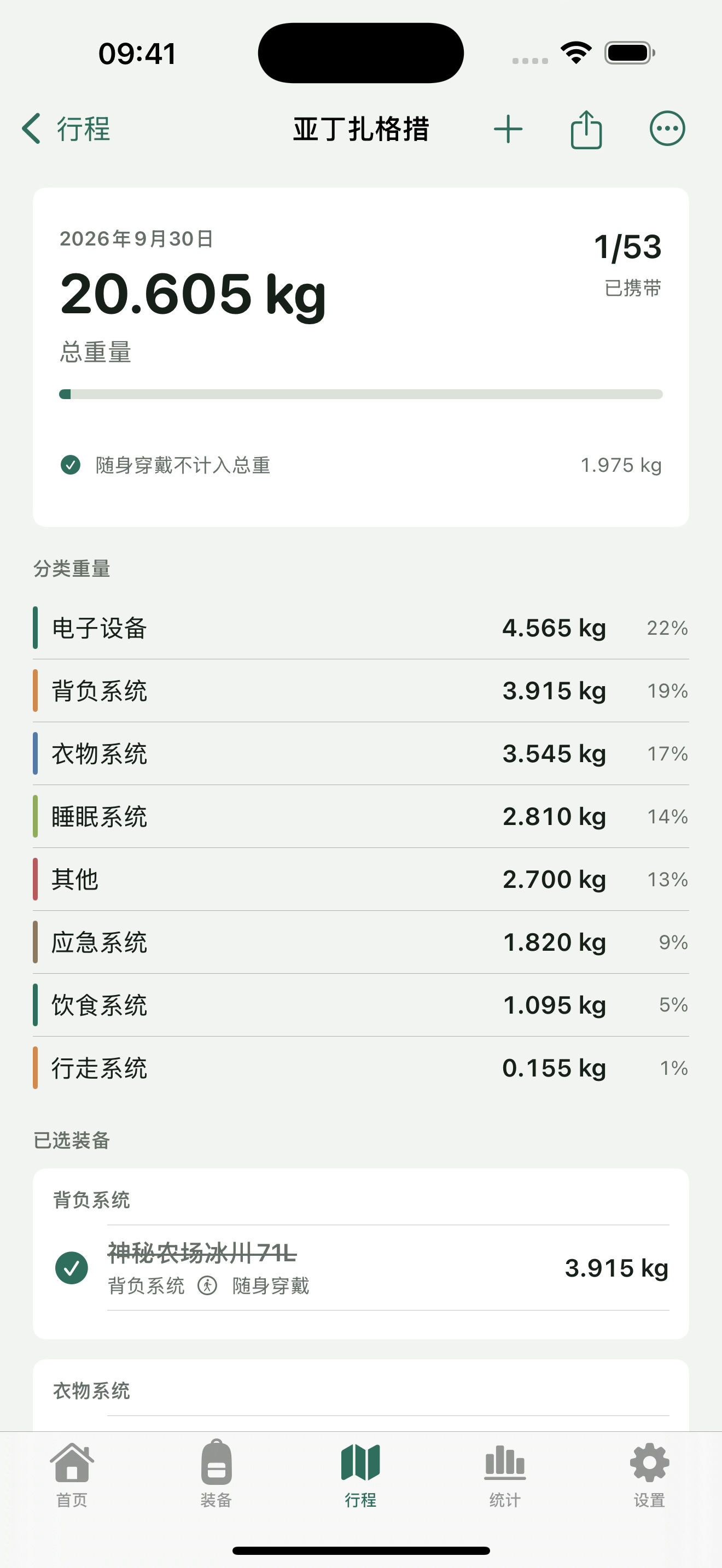
已选但未勾选的装备仍计重。忘带一件物品时,应修改这次选择或数量,让清单描述实际配置;只取消打包勾选不会降低计算重量。
第四步 确认穿戴是否计入总重
打开行程右上角更多菜单,检查“随身穿戴不计入总重”。这项设置决定已标为穿戴的物品是否加入行程总重,和打包勾选是两回事。
本例穿戴重量为 1.975 kg。关闭排除后,总重为 22.580 kg;重新勾选排除后,显示 20.605 kg。两者相差的正是穿戴重量,装备仍保留在清单里。
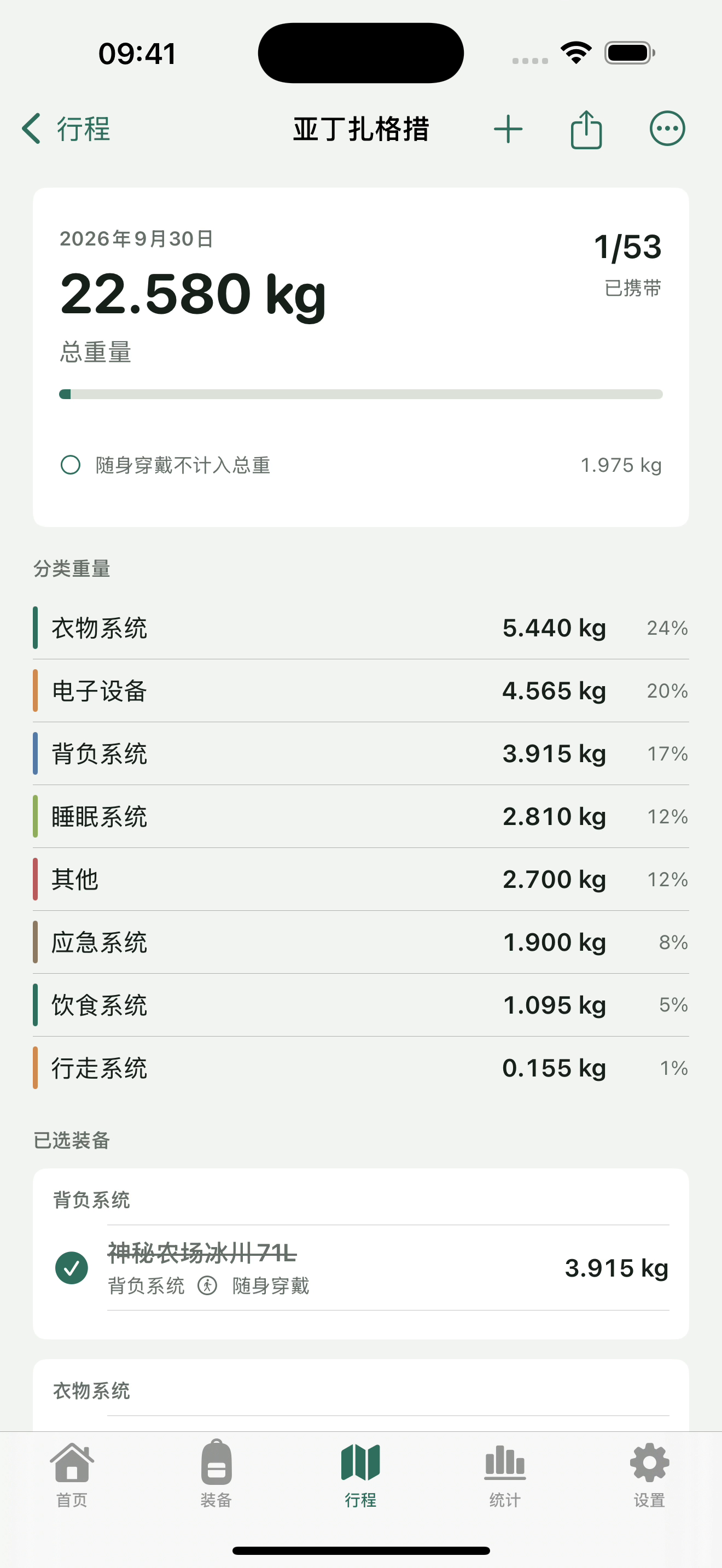
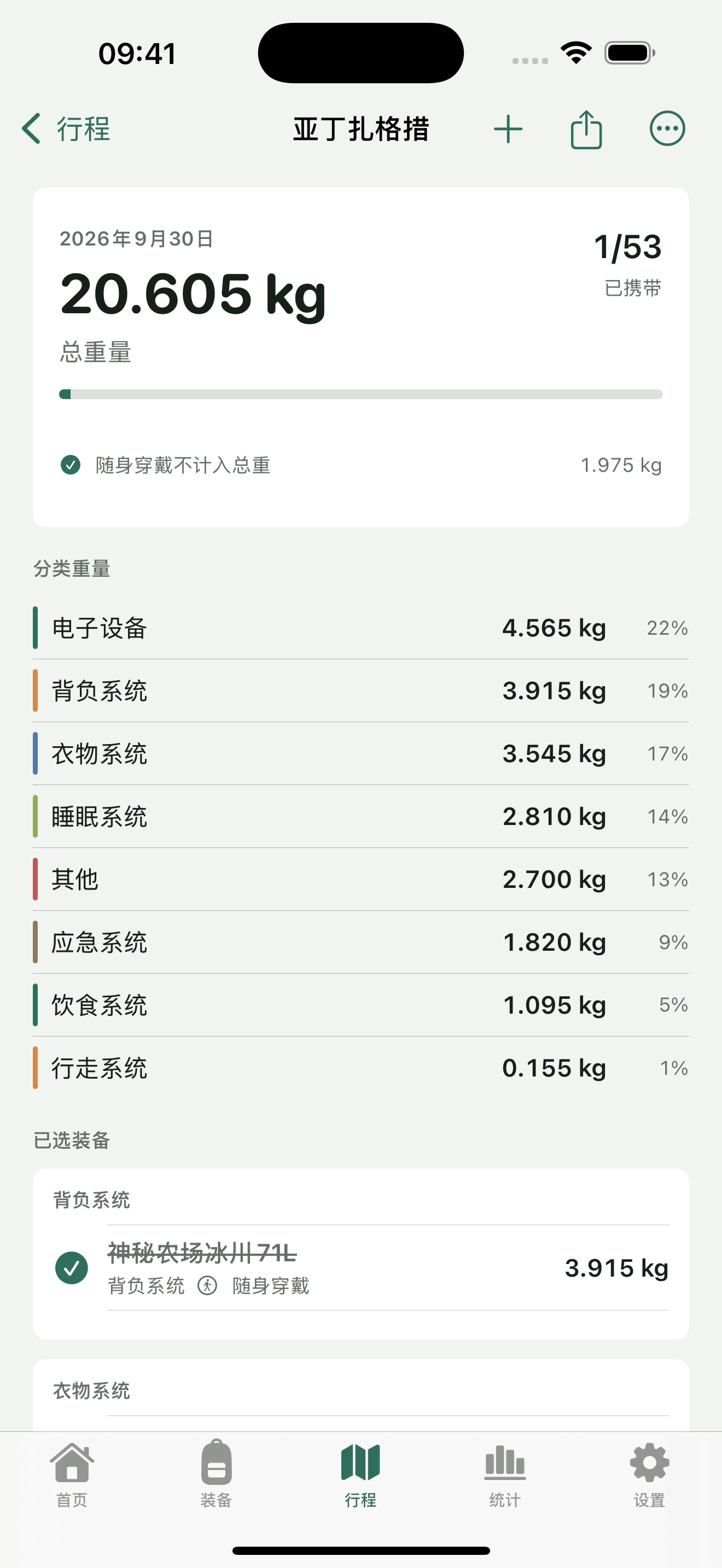
穿戴应对应实际携带方式。需要标记某件物品时,使用行程中的“随身穿戴”操作,并检查行程穿戴重量是否按预期更新。不要仅为降低显示数字而标记。示例背包重量包含清单中的补给,不能称为基础重量或推荐负重。
第五步 检查图表并保存清单图片
打开行程更多菜单,选择“查看图表”。先确认总重口径,再看分类与具体装备;图表用于解释已有配置,不会代替实物检查。详细读图步骤见重量分析教程。
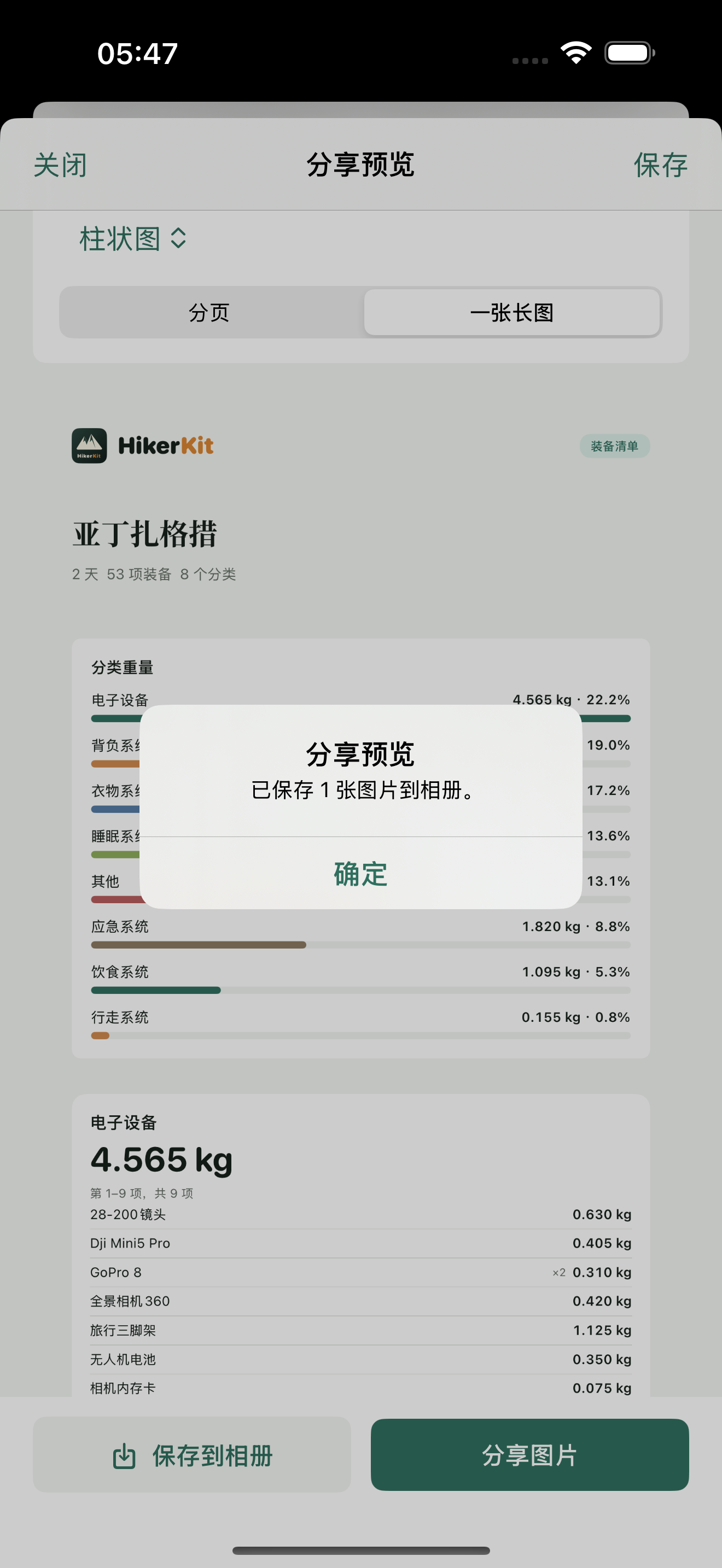
需要留下清单时,进入“分享配置”;也可从图表右上角分享菜单选择“制作分享卡”。在“分享预览”选择“装备清单”,检查分类范围,按内容长度选择“分页”或“一张长图”。顶部“保存”保留设置,底部“保存到相册”才保存图片,“分享图片”打开分享流程。
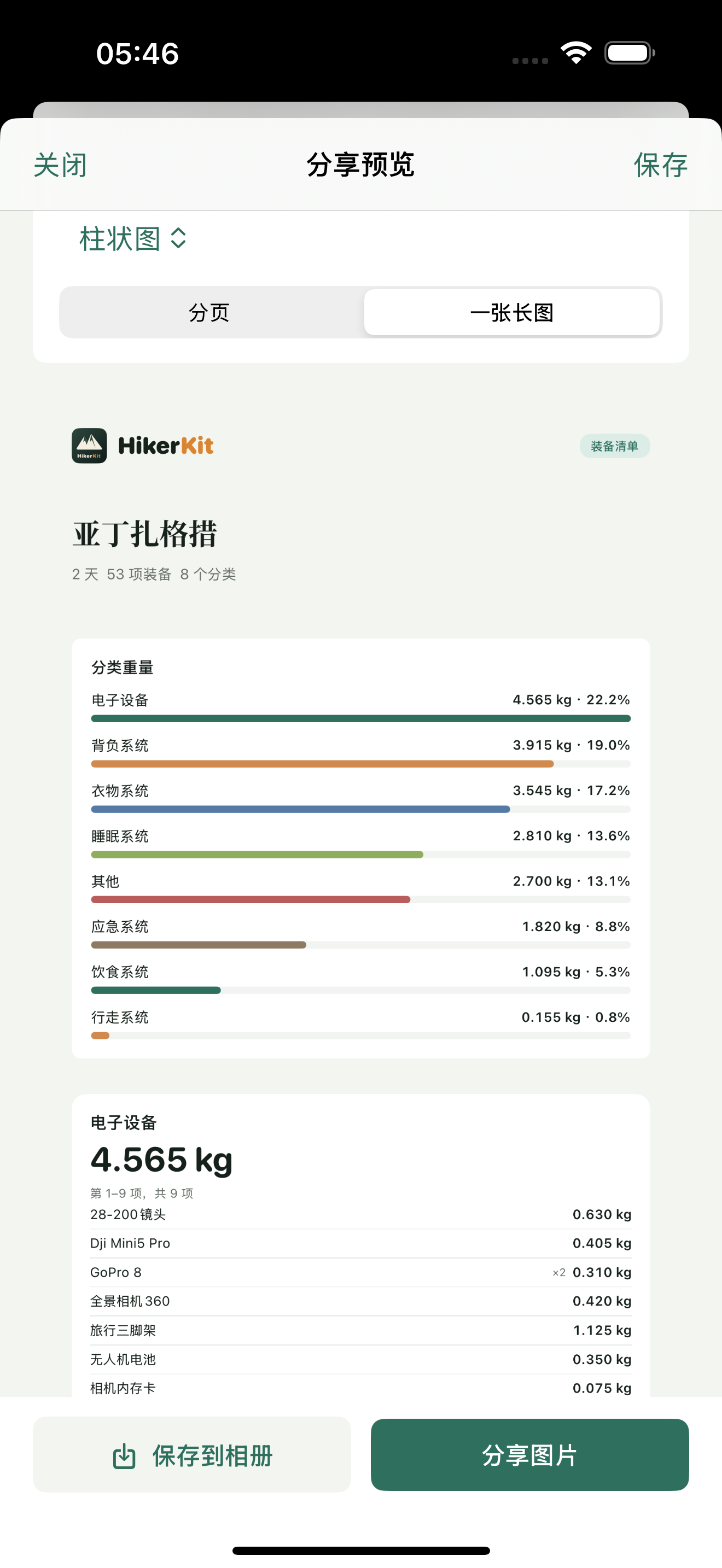
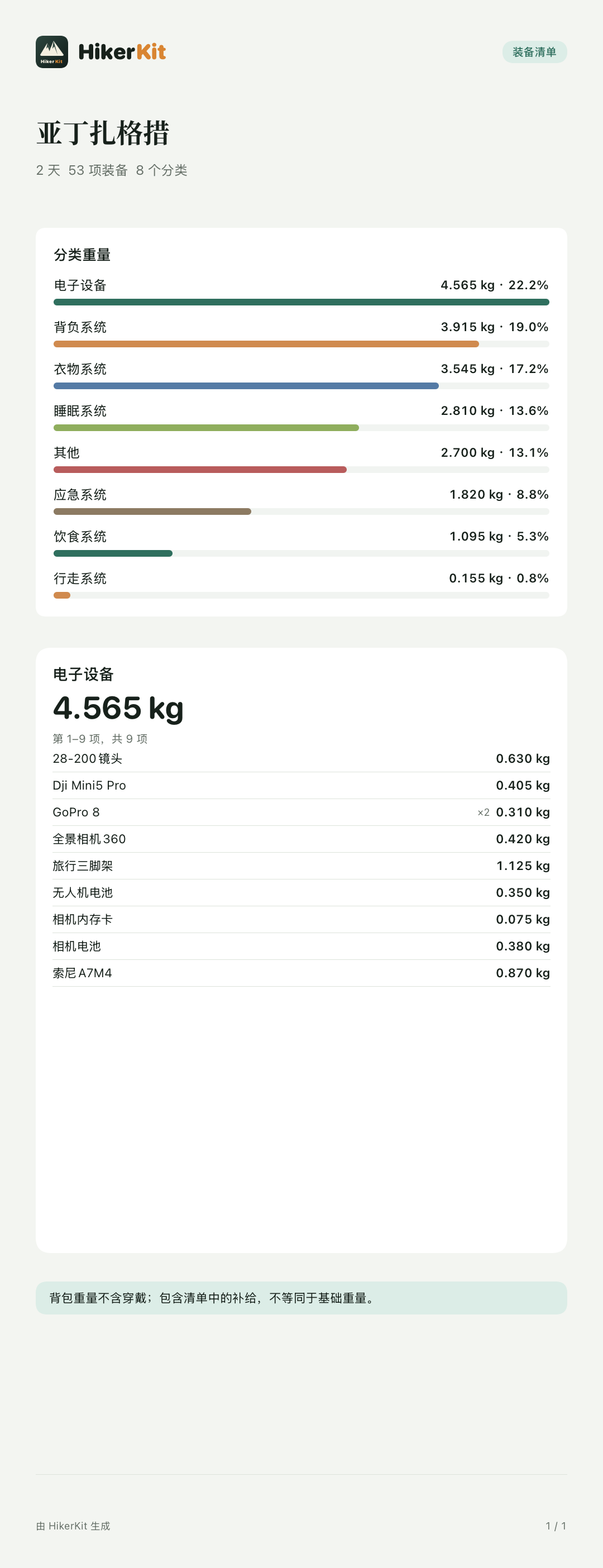
本次清单示例只选择电子设备9项,不是全行程53项。需要核对整份清单时,应选择全部所需分类,并检查实际输出范围。保存后打开图片检查小字、分类和首尾内容。出发前再用实物核对一次;回来后确认行程已完成,会保留当时的装备快照。之后修改装备库,不会改写已完成行程的历史名称、重量和数量。
常见问题
必须录入全部装备才能开始吗
不用。先准备本次要带的记录和一个未完成行程,之后逐步完善装备库。
72 条装备、53 项和两件 GoPro 如何区分
72 是整个库的资料总数,53 是本次行程清单项数,×2 是其中 GoPro 8 的携带数量。筛选结果的数量又是当前筛选范围,不能互相替代。
已打包的装备是不是才计重
不是。选入行程的装备按重量和携带数量计算,勾选只改变准备进度。穿戴是否计入总重另有设置。
免费版可以完成这些操作吗
可以。装备管理、图表和图片分享可使用。免费版最多创建两个行程,Pro 只解锁无限行程。