
清单显示一个总重量之后,下一步是弄清它由哪些物品组成。HikerKit 可以把同一行程的装备按分类汇总,再从图表进入明细。本文从核对清单开始,依次查看总览、柱状图、堆叠占比和 Top 10,回到具体物品检查,最后保存一份可读的分析图片。
重量统计和基础图表是 HikerKit 已有的核心功能。2.0 完善了携带数量、重量单位、图表分享和完成行程的历史快照。图表提供记录与比较依据,是否携带某件装备,仍要结合路线、天气、任务及安全需要决定。
先准备一份口径一致的清单
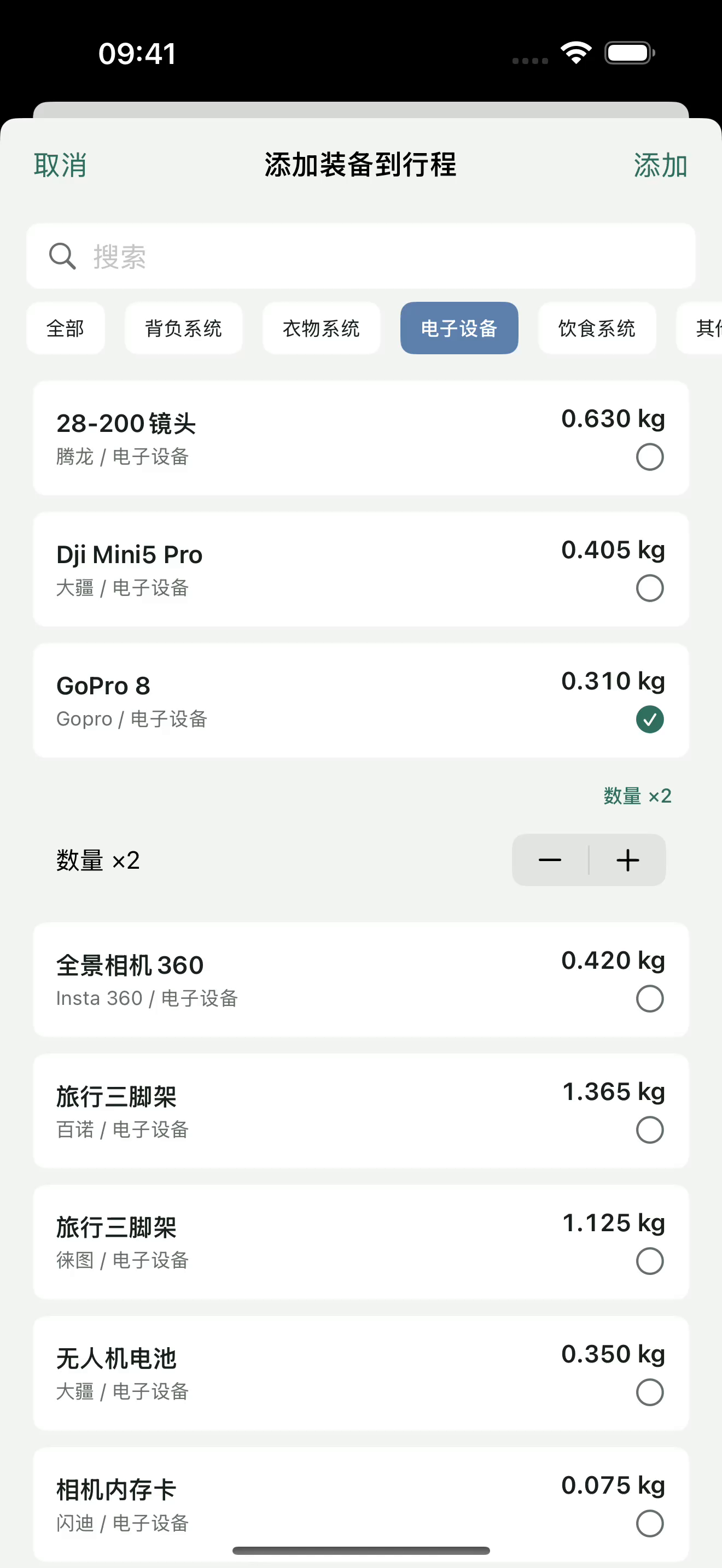
打开底部“行程”,选择要分析的行程。若还没有清单,先创建行程,点击详情右上角加号从装备库加入物品。逐项检查以下三点,再看总重:
- 重量是单件重量,还是一整套装备的重量,附件是否已经包含。
- 本次携带数量是否正确,完整套装与单件是否重复选择。
- 哪些装备标记为穿戴,本次行程是否把穿戴计入总重。
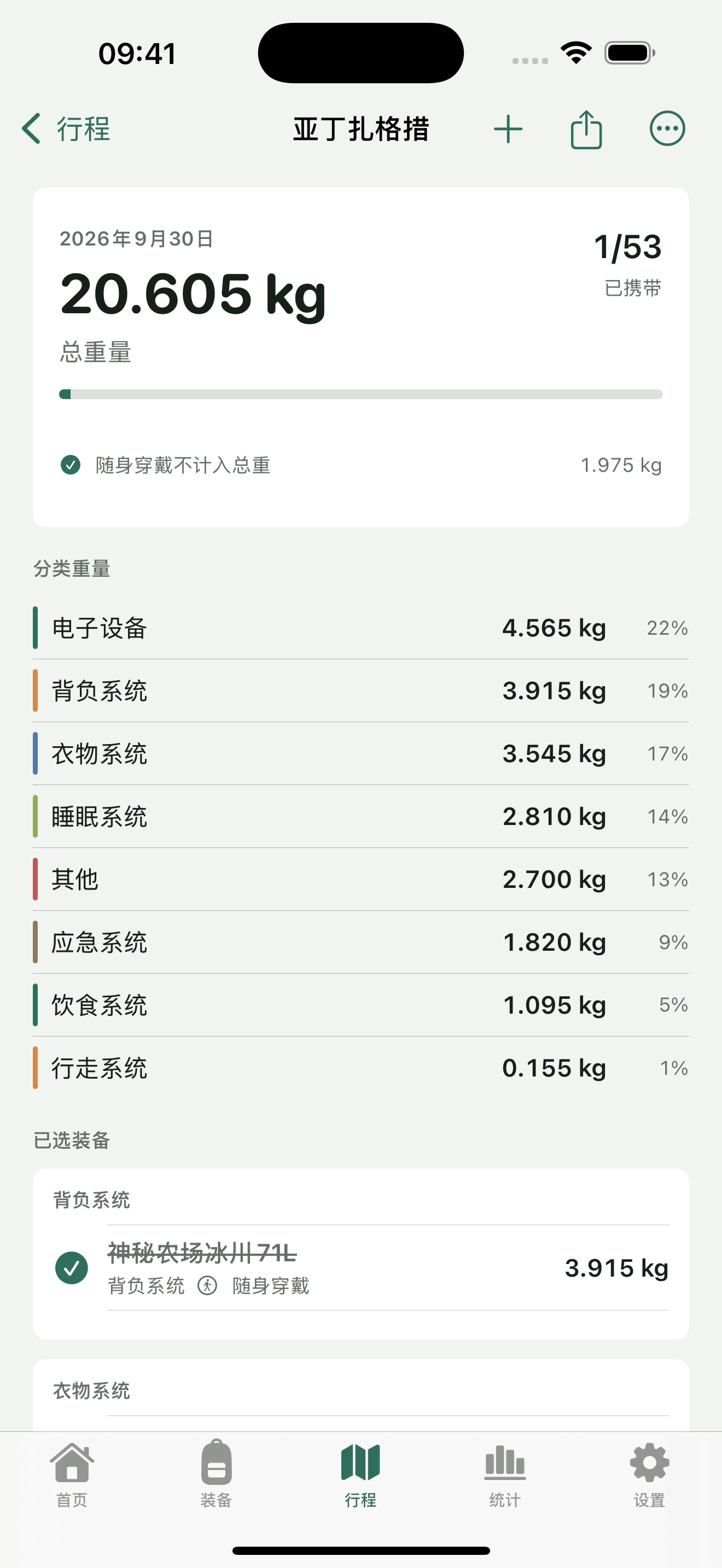
已选但尚未勾选打包的装备也会计重。不要用取消打包勾选模拟减重;要比较另一种配置,应在本次清单中修改实际选择或携带数量。g、kg、oz、lb 只是单位不同,也不能直接把不同单位的数字相加。
第一步 从行程打开查看图表
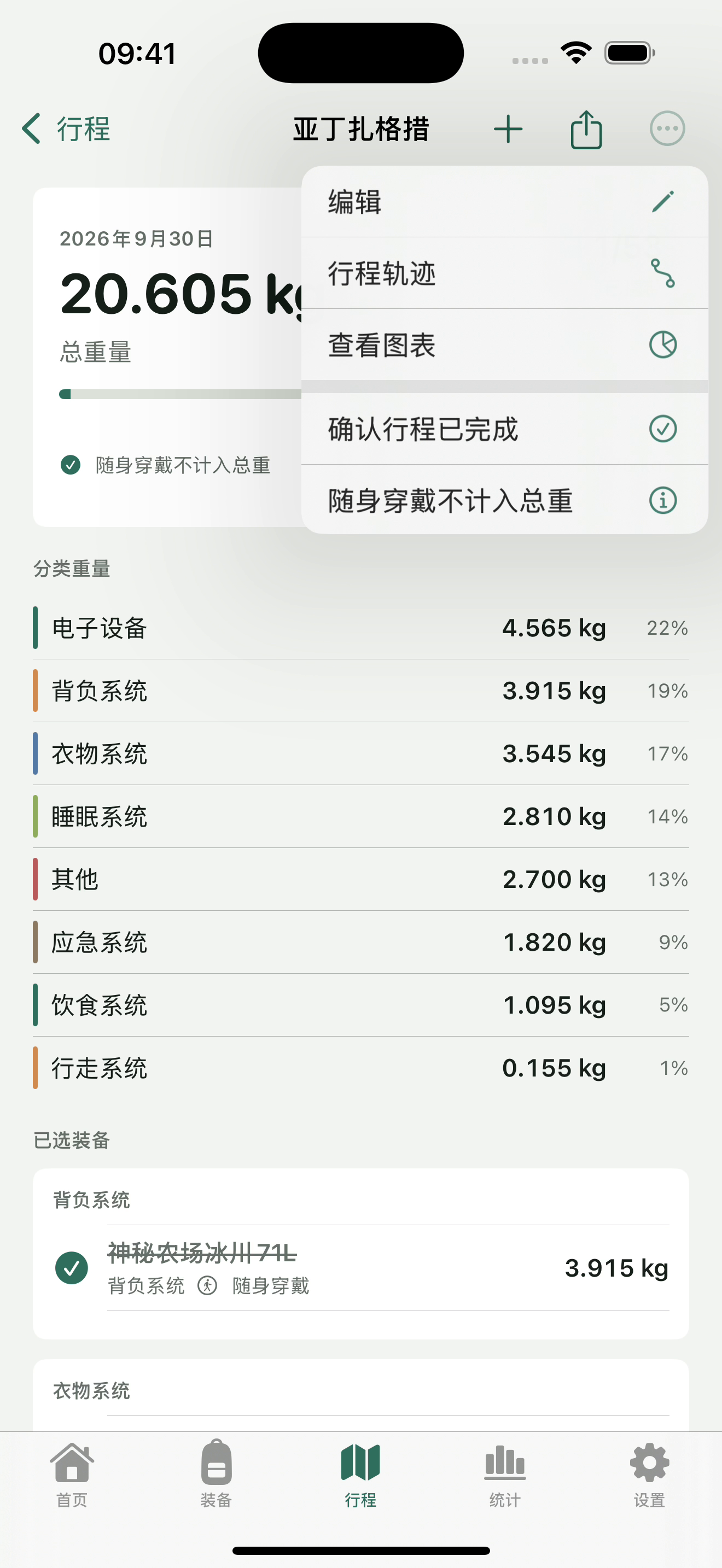
在行程详情右上角点击更多菜单,选择“查看图表”。这个入口分析当前行程的装备,不是把整个装备库的物品都算进来。若你从已完成行程进入,图表使用确认完成时保存的历史装备快照。
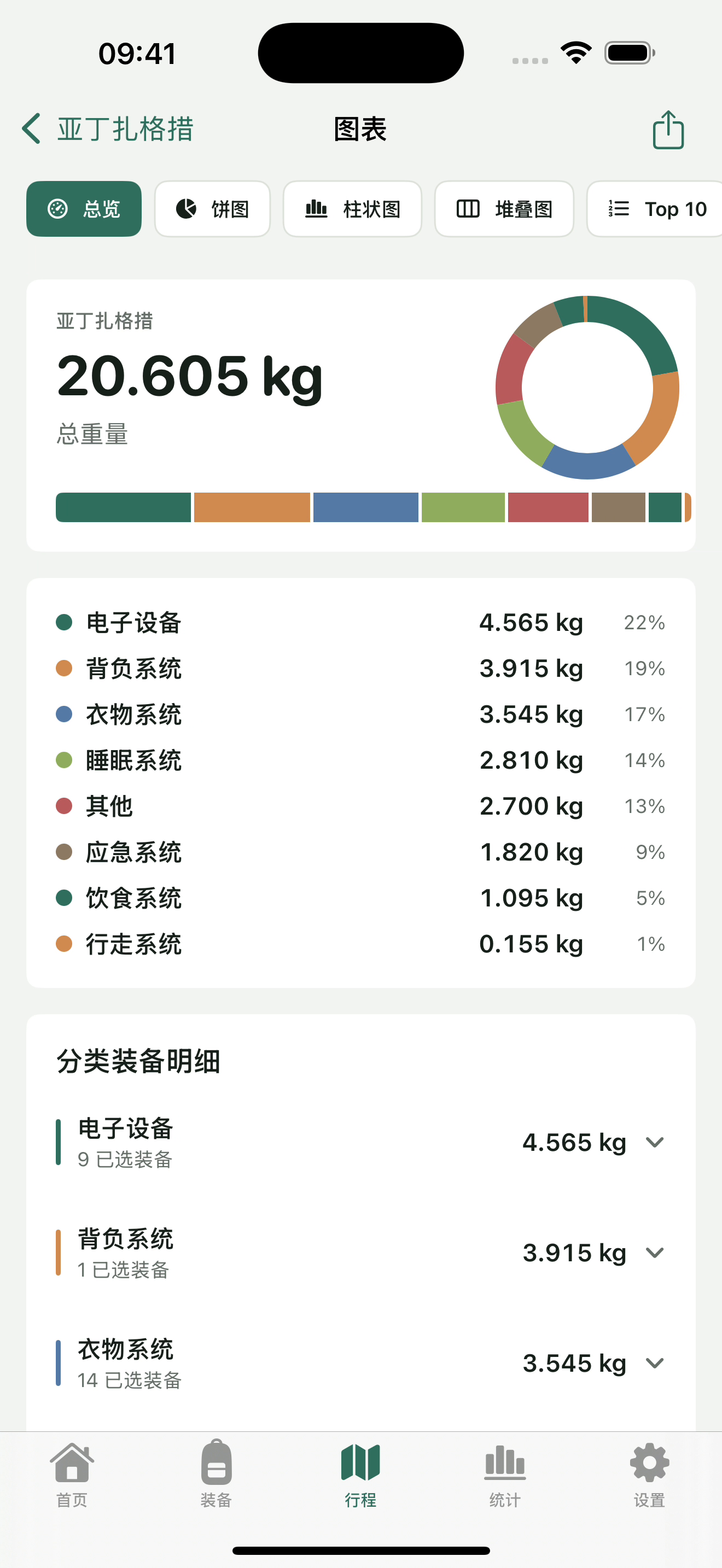
先确认页面的行程名称与单位,避免正在比较两次不同出行却没发现。库中装备总数、某行程所选装备数和某分类的项目数量,是三个不同范围;数量增加也不一定代表重量更大。
第二步 用总览确认总重和分类
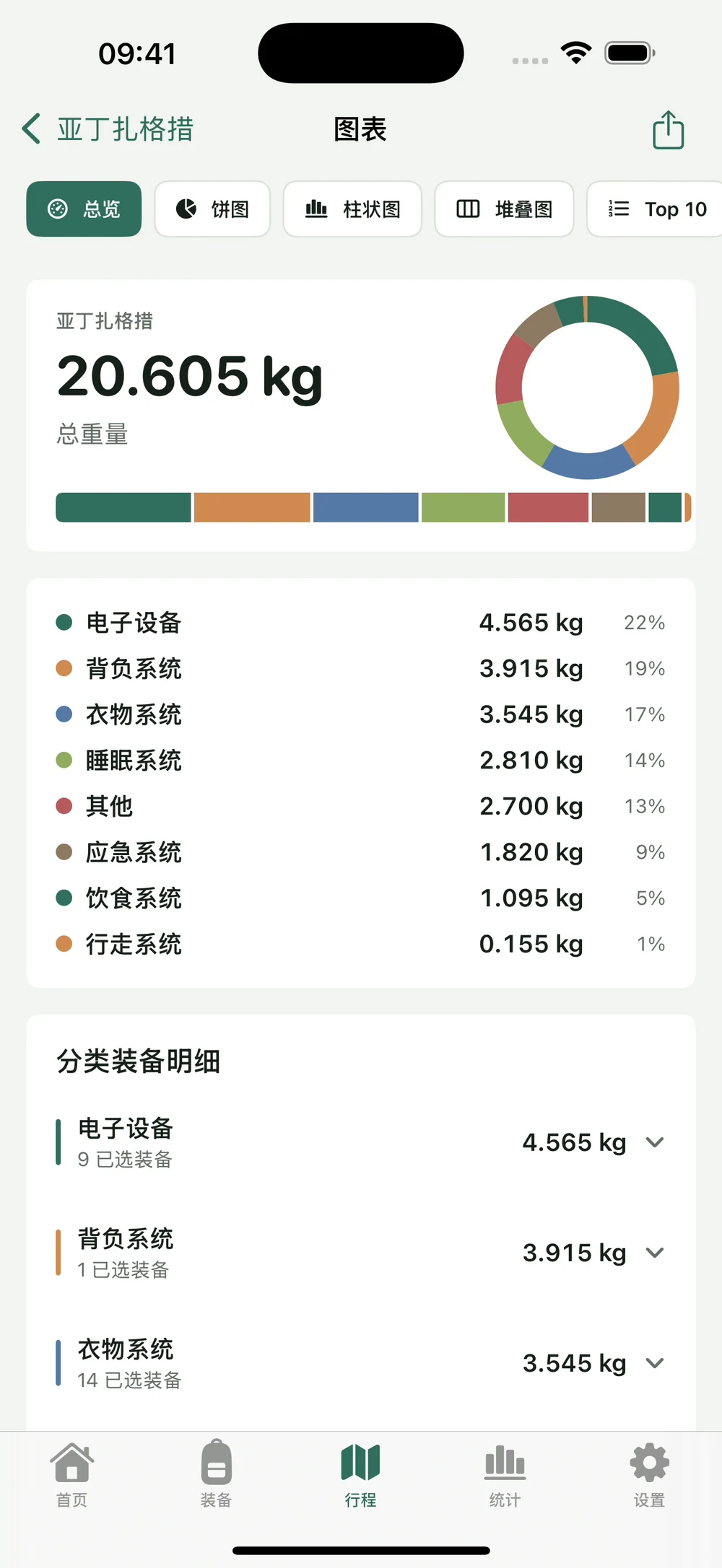
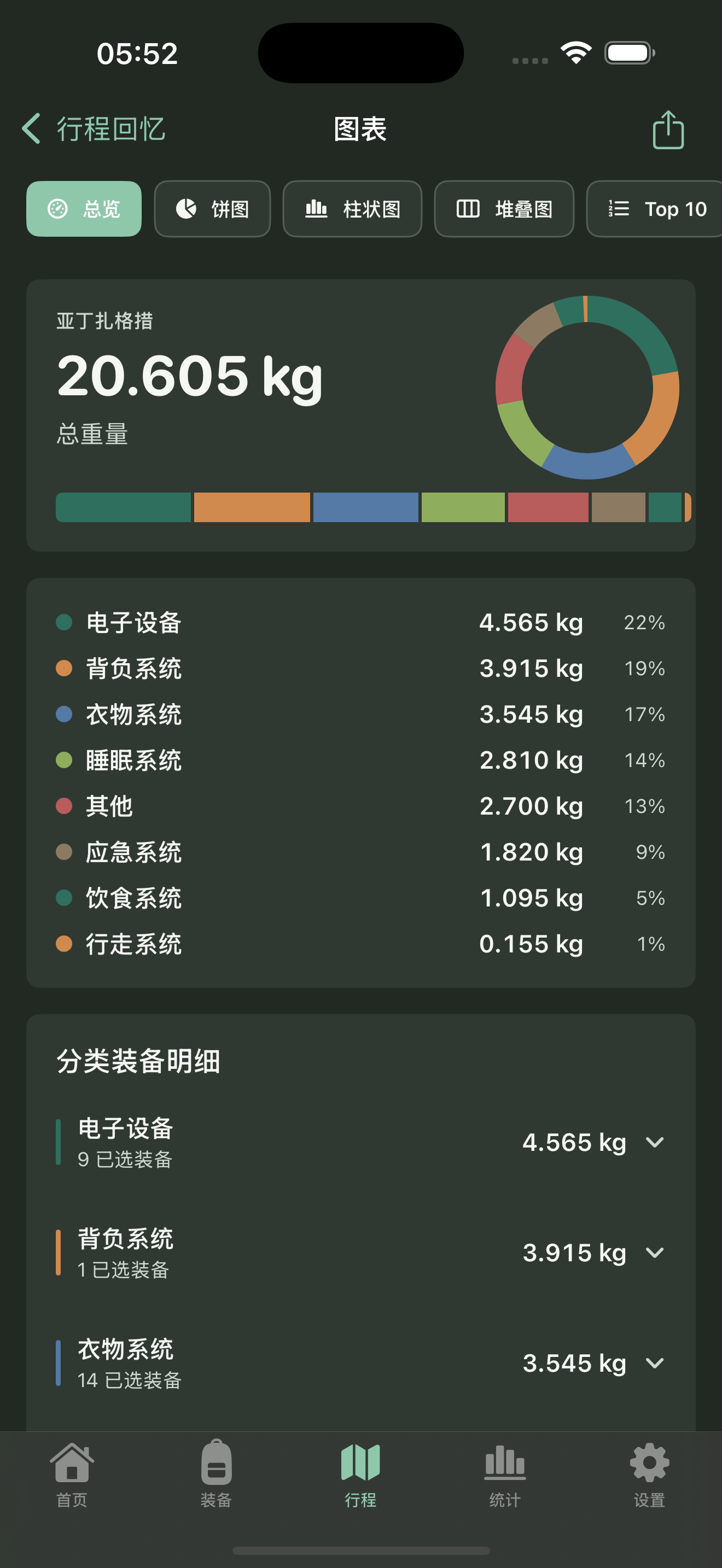
“总览”把总重、分类重量占比以及分类装备明细放在同一页。先读总重,再对照分类重量,最后展开要检查的分类,查看里面的具体物品。这样能从“哪一类占得多”继续追到“是哪几件组成”。
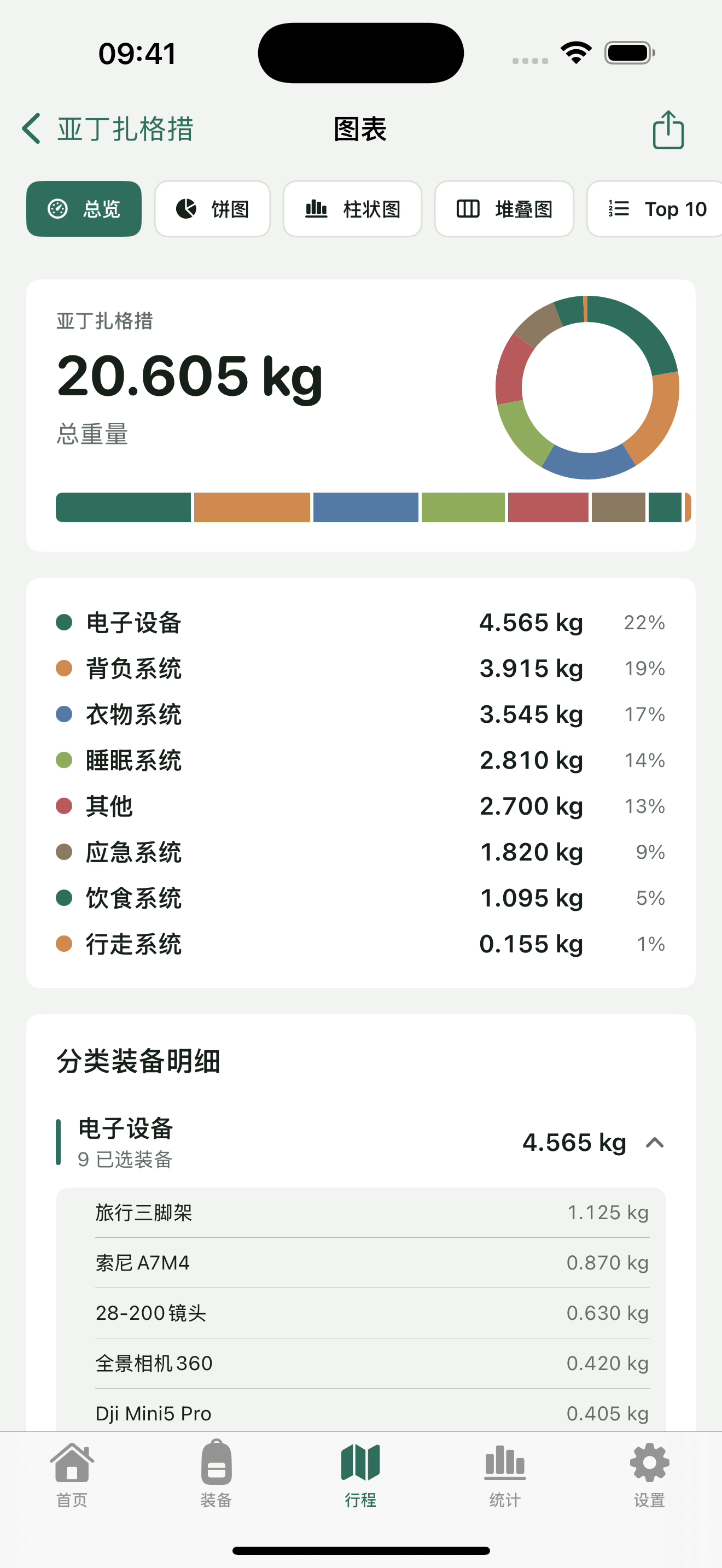
分享配置中的“背包重量”“随身穿戴”“全部携带”应分别理解。本次演示在加入 GoPro 8、携带数量设为 2 后,清单有 53 项装备。排除穿戴时为 20.605 kg,穿戴为 1.975 kg,计入穿戴时总重量为 22.580 kg;这些是这份演示清单的结果,不是建议负重。背包重量排除穿戴,却包含列入清单的补给,所以它不等于基础重量。
若你的行程总重设置包含穿戴,而分享卡显示背包重量,两处数字可能不同。先看标签与口径,再判断是否出错。对比不同行程时,也要核对数量、补给和穿戴是否按相同规则处理。
第三步 用柱状图比较分类重量
点击主图表顶部“柱状图”,比较各分类的条形长度与对应重量。再看下方“分类装备明细”,展开要检查的分类,追到具体物品。本次演示中电子设备有 9 项已选装备、4.565 kg,分类明细与总览使用同一份清单。
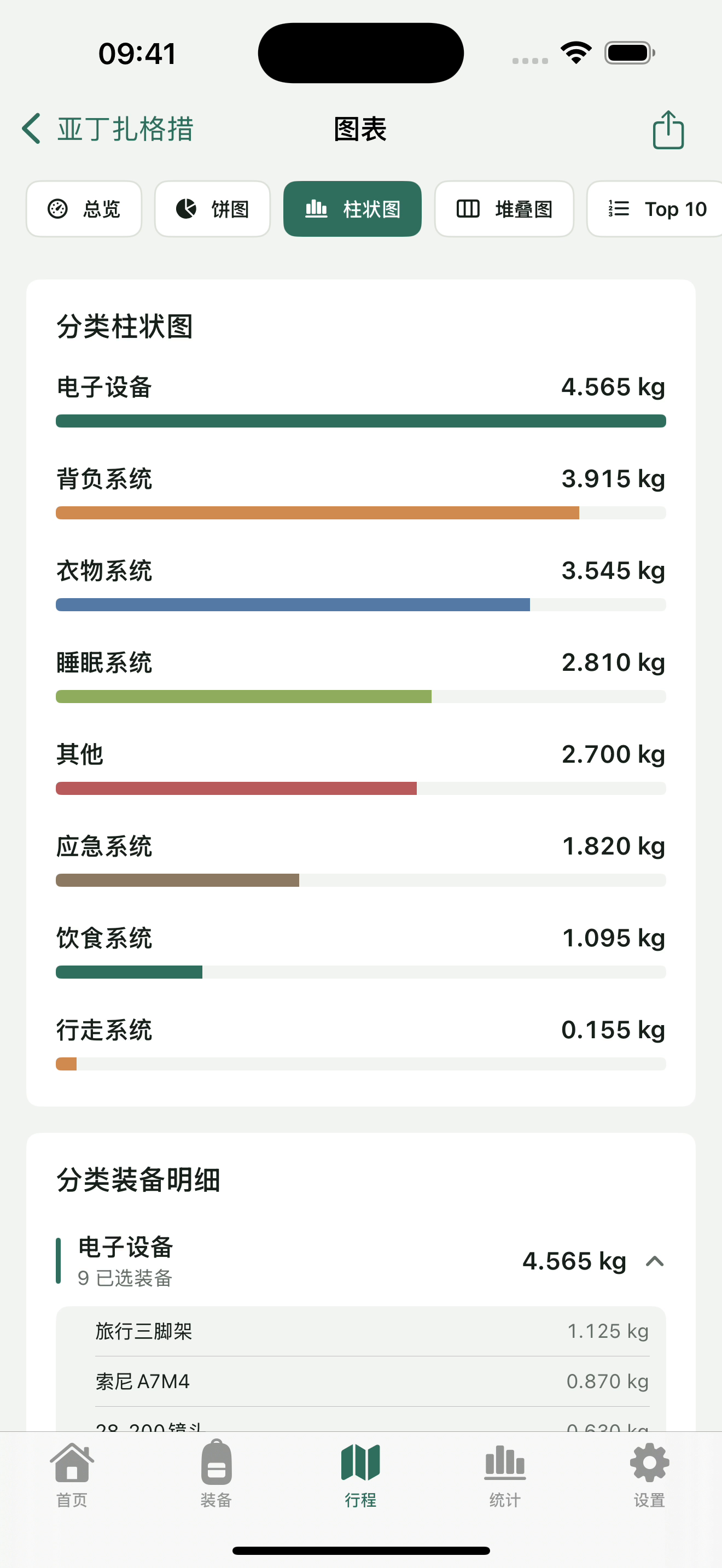
先查资料,再改配置。如果某类突然变重,可能是带了更多电池、补给或配件,也可能是记录错误。把数量和实物核对清楚后,才有可靠的前后比较。改变穿戴标记会改变重量范围,不能把这种口径变化写成实际减轻了负担。
第四步 用堆叠图读分类占比
点击“堆叠图”,查看“分类堆叠占比”。横向色块对应下面的分类名称、重量与百分比,整条展示同一份配置的组成。颜色用于连接分类,不代表重要程度,也不是装备评分。
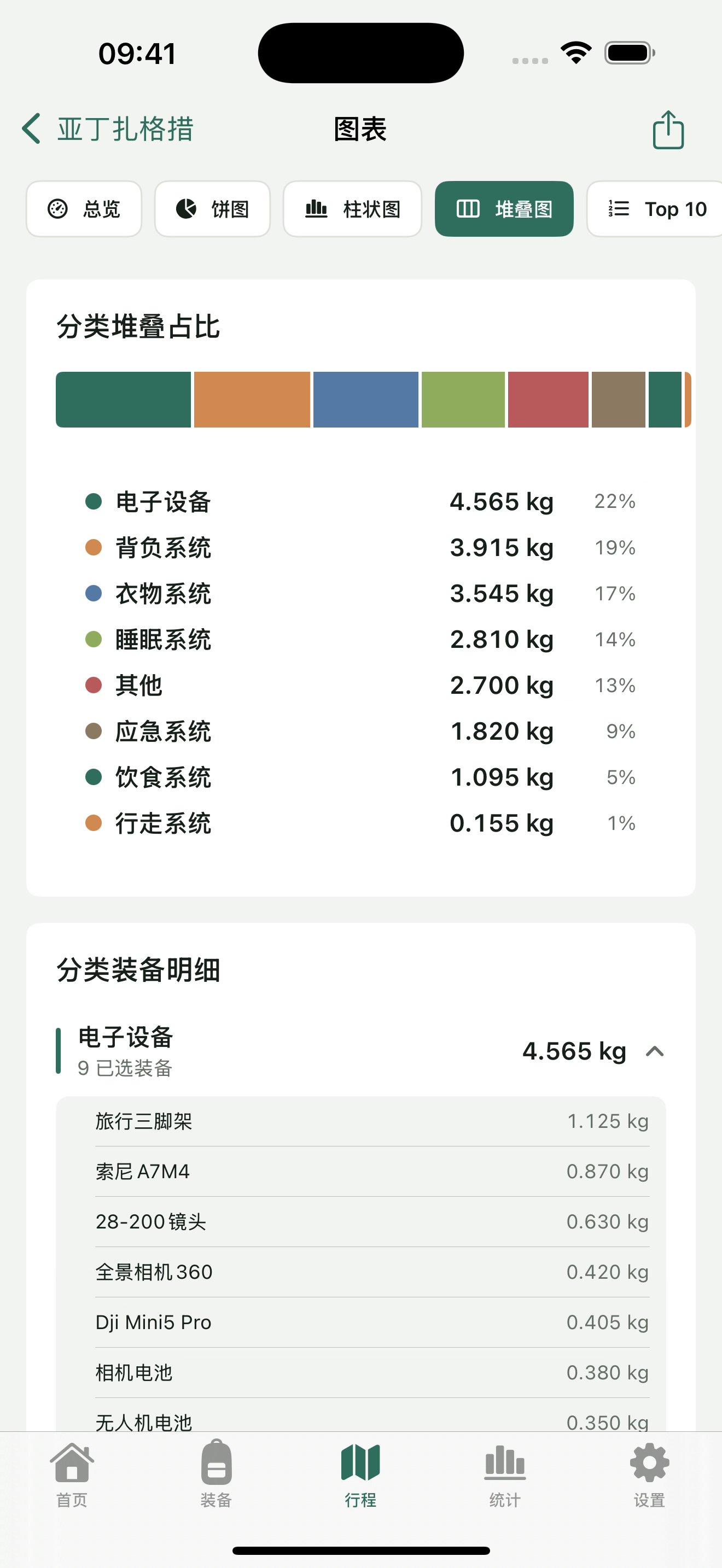
占比高的分类可以优先复查,尤其看是否把附件算了两次,或给单件填入了套装重量。摄影行程里电子设备占比可能很高,过夜行程里睡眠系统也可能较重。不能单凭一个百分比决定删掉某类装备。
显示的百分比会舍入,最后几位不一定相加恰好等于 100%。检查总重时,以实际重量和同一份清单为准,不要把展示舍入当成漏算。
第五步 用 Top 10 找到较重单项
点击顶部“Top 10”,查看“最重装备 Top 10”中的排名、名称和重量。它把视角从整个分类移到具体项目,便于继续核对录入和携带数量。本次清单里的食物也出现在较重项目中,说明补给仍包含在这份重量统计里。
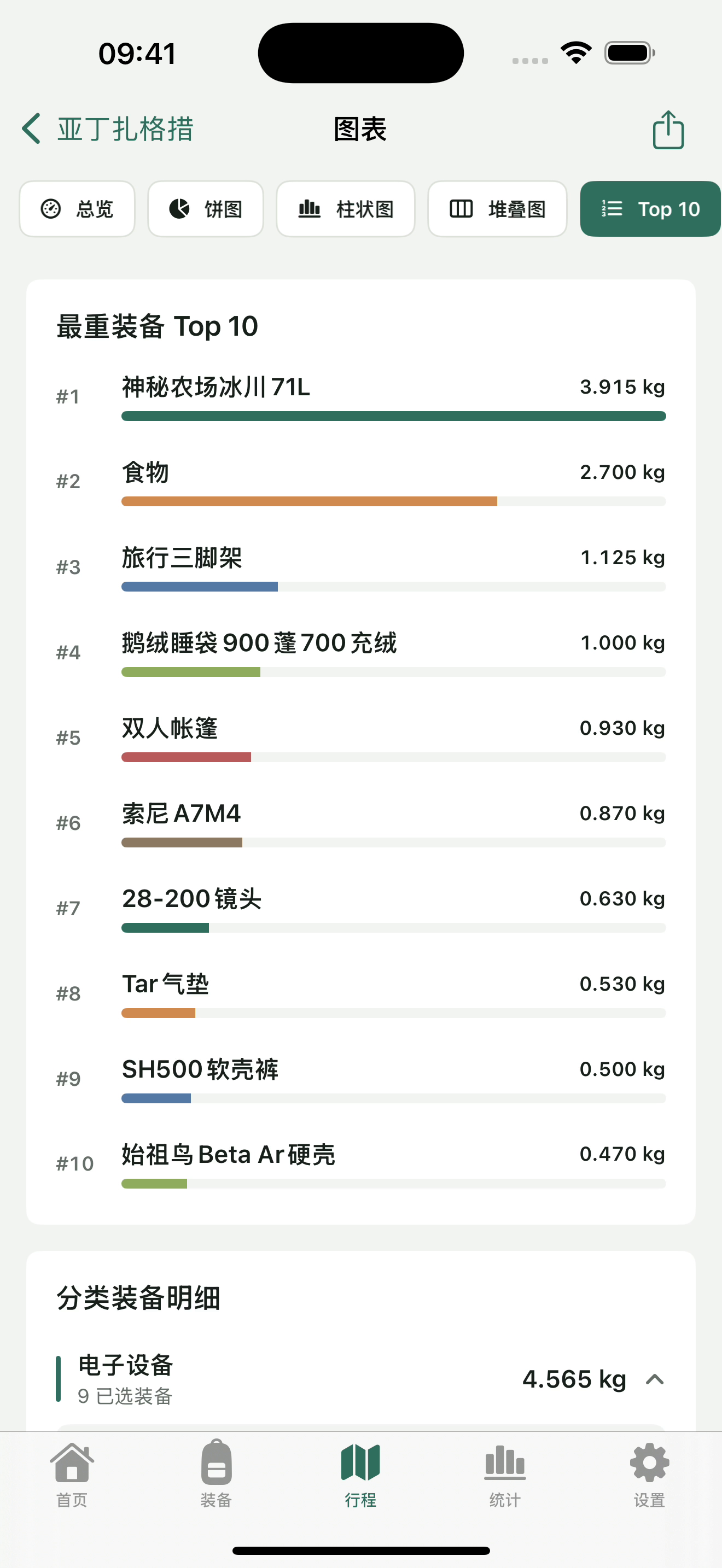
排名靠前只说明在当前口径下较重,不表示应该删除。核对后若要比较另一种配置,返回未完成行程调整实际选择,再回来查看图表。
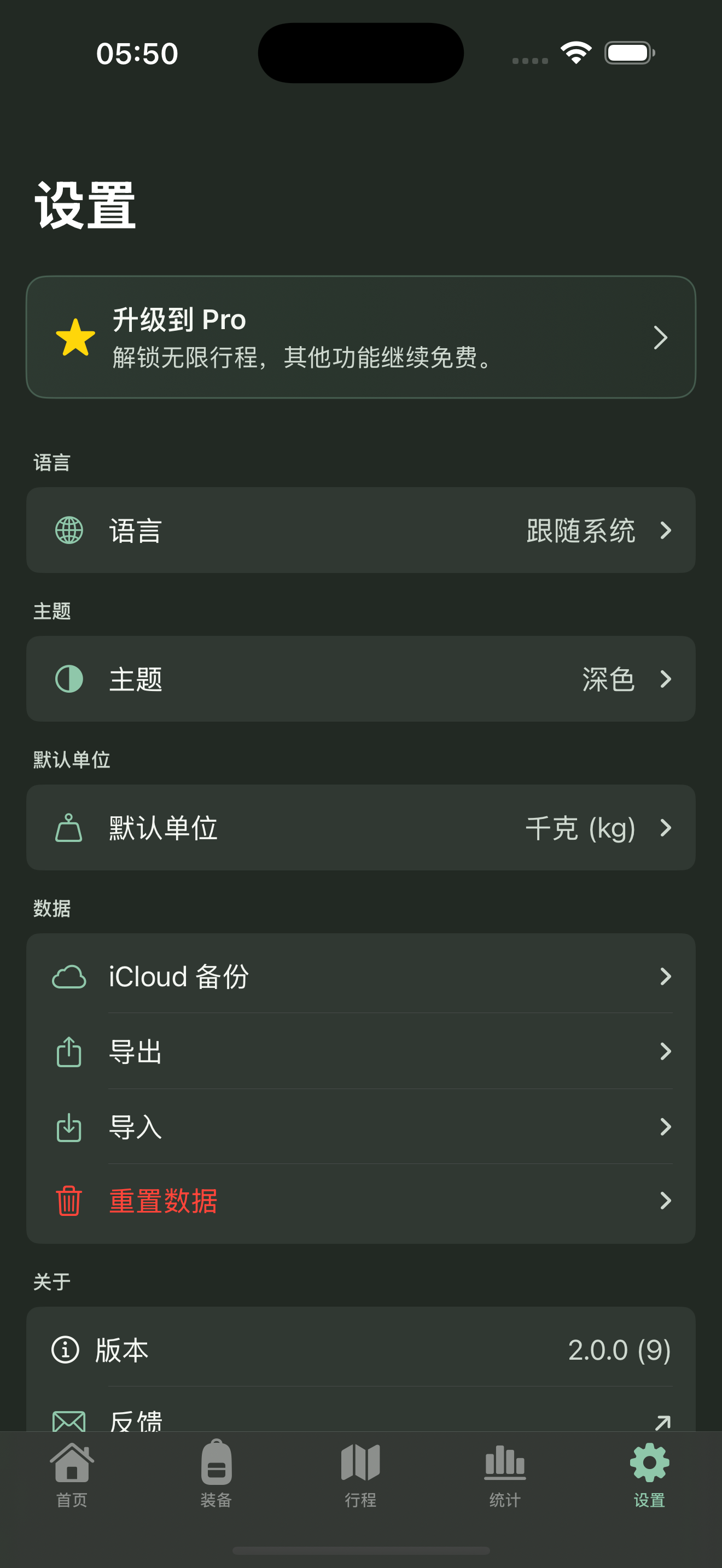
需要对照浅色与深色界面时,在“设置”中的“主题”切换 App 主题,再回到同一行程图表。名称、重量、分类和数量应对应同一配置,不要把另一行程的图当成同一数据的换色结果。
第六步 保存适合阅读的分析结果
看完图表后回到同一行程,更多菜单选择“分享配置”,进入“分享预览”;也可从图表右上角分享菜单选择“制作分享卡”。选择“配置总览”,按用途选择饼图、柱状图或堆叠图,再选择浅色或深色图片,以及分页或长图。
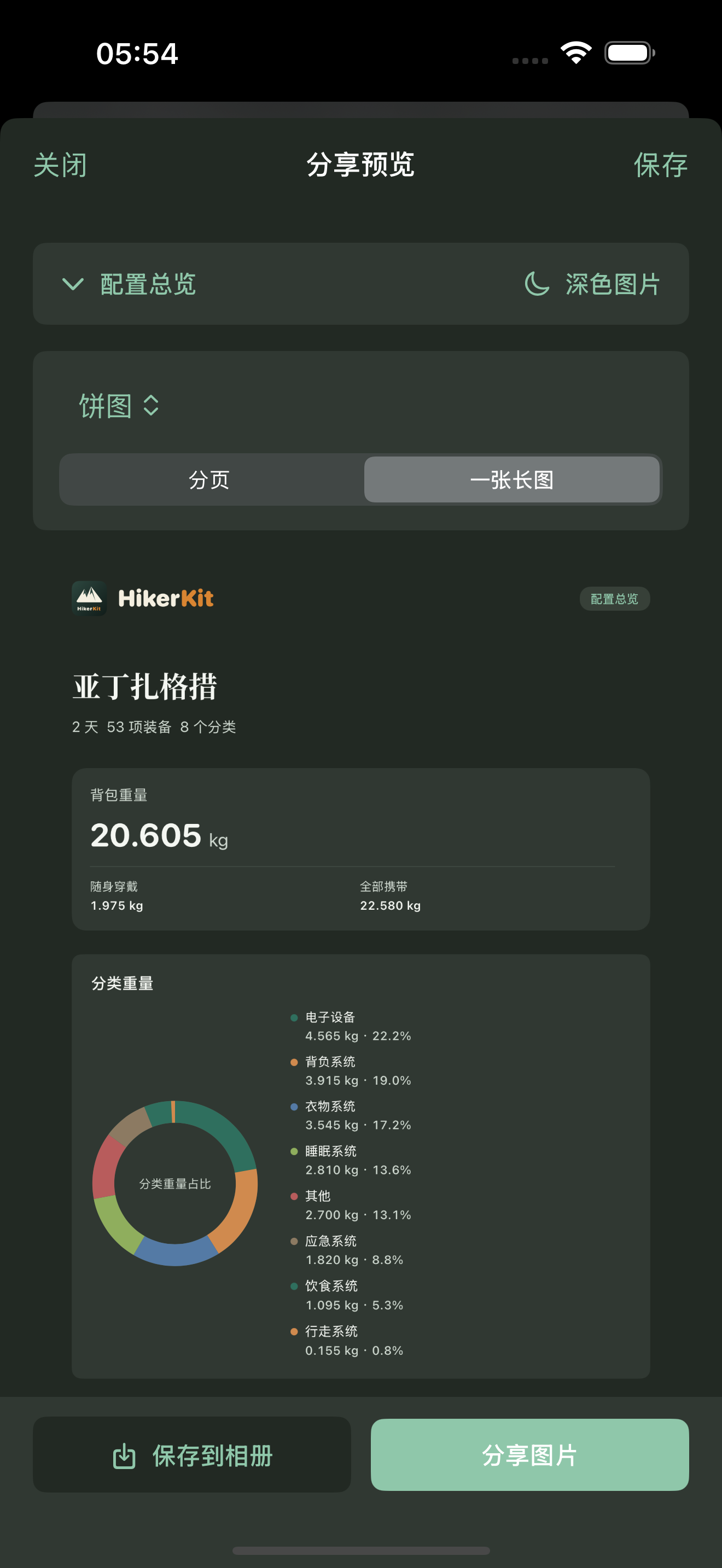
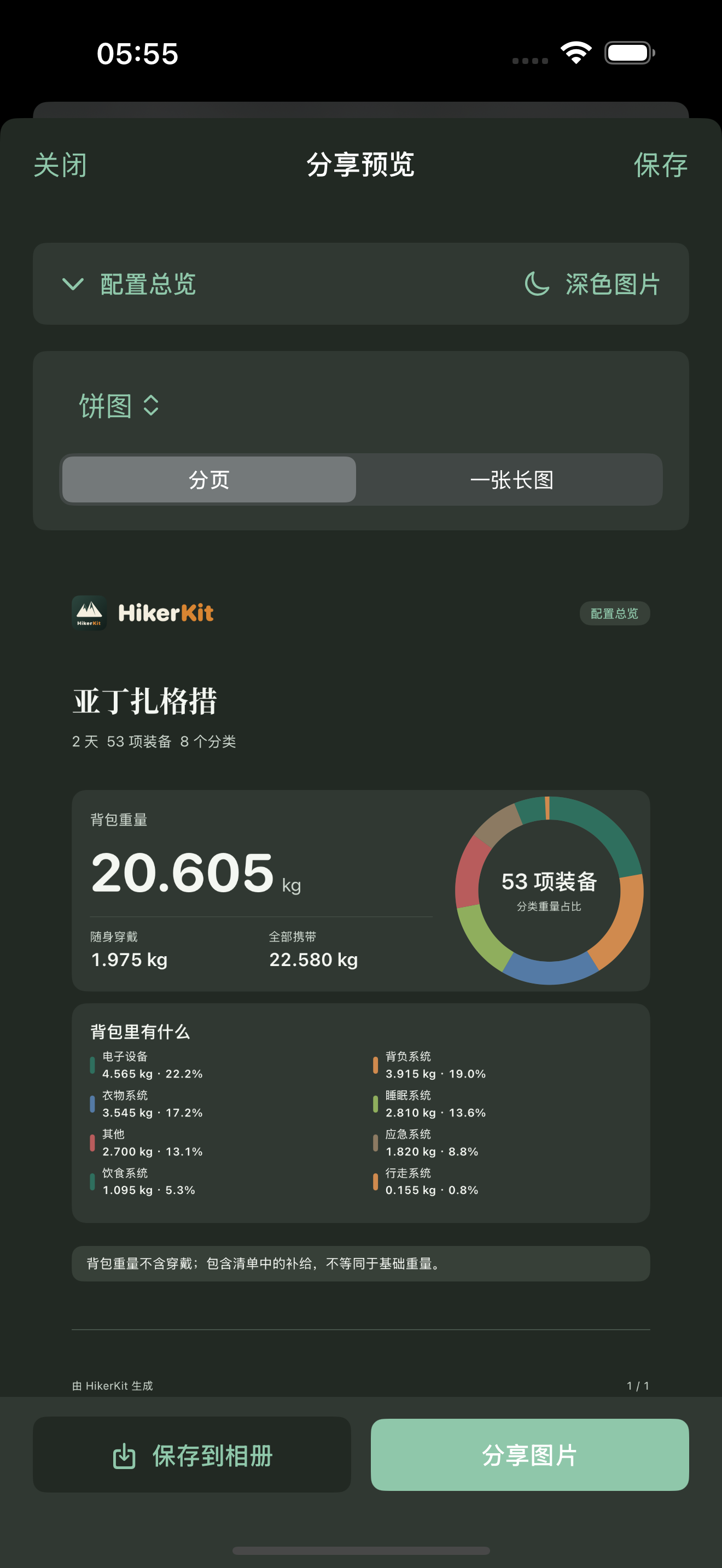
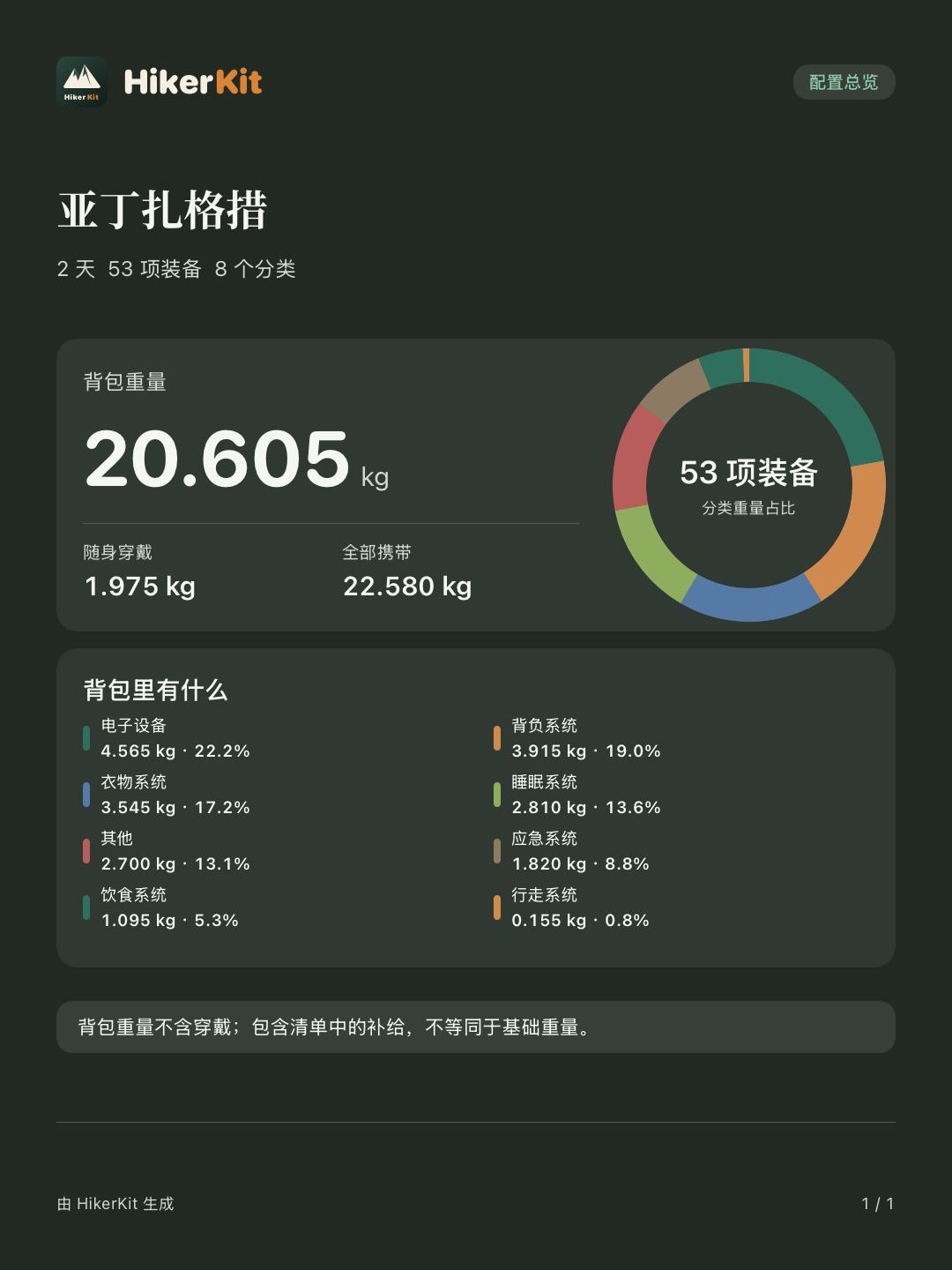
App 的显示主题与导出图片配色可以分别设置。在深色 App 中也可以导出浅色图片。顶部“保存”保留这次分享设置,不会直接生成相册图片;核对预览后点击“保存到相册”,或用“分享图片”选择接收方式。需要别人检查物品时,可以另导出装备清单,避免只有比例图而没有对应明细。
常见问题
为什么还有未打包物品,总重已经显示了
重量来自本次已选装备的重量与携带数量。打包状态用于检查准备进度,不控制该物品是否计重。
我看到的总重和分享卡背包重量不一样怎么办
先核对是否同一行程、同一配置及同一单位,再检查穿戴是否计入。分享卡的背包重量不含穿戴,但包括清单中的补给。
修改装备库后,已完成行程会重新计算吗
已完成行程使用当时冻结的装备快照,后续库中的修改或删除不会重写历史配置。未完成行程的资料应按当前实际选择检查。
图表能给出适合我的安全负重吗
不能。图表解释记录中的重量。是否适合你,仍需结合个人情况、路线和安全需求判断,示例数字也不能代替这个决定。