
想找某一天的行程,可以从日期开始;想凭一张封面照片回忆,则可以从时间线开始。HikerKit 2.0 的“徒步足迹”把这两种入口放在统计页,连接到同一份行程回忆。本文从未完成行程出发,先确认完成,再找日期、打开行程,最后切换时间线并分享回忆卡。
日历记录的是你确认完成的行程。它不会因为日期已经过去就自动把计划算成一次徒步,也不会从所有照片的 EXIF 信息生成轨迹或逐张照片时间轴。
开始前先核对日期和完成状态
打开底部“行程”,找到本次记录。检查名称、计划资料和装备清单;实际开始与结束日期在下一步完成表单中核对。GPX 可以先从行程轨迹入口导入并保存;封面照片与回忆文字可以在下一步完成表单中添加。日期应反映实际出行,不要为了让日历出现标记而任意更改。
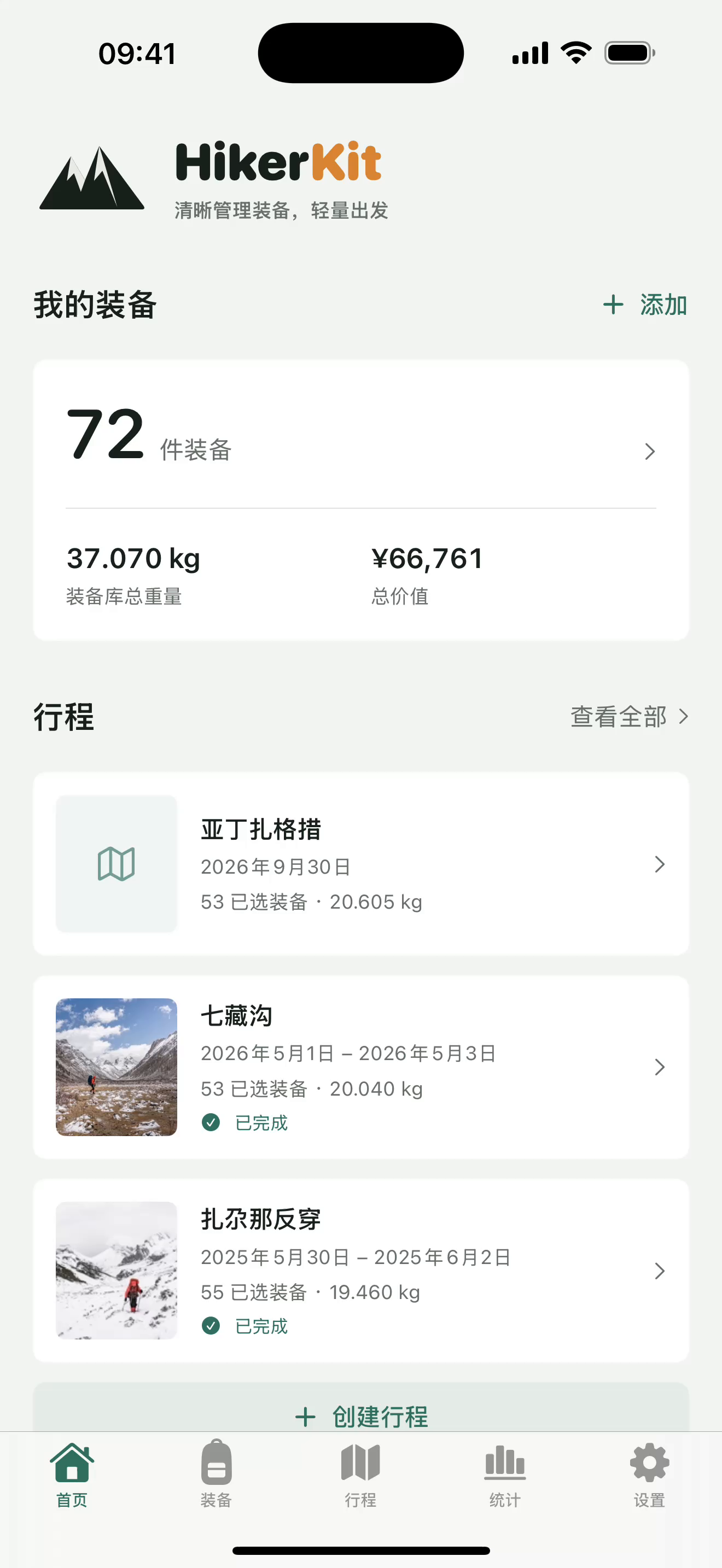
跨日行程需要正确的起止日期。同一天若有多份完成记录,累计徒步天数按日期去重;日历标记不是把所有行程天数简单相加。封面照片帮助你辨认行程,但照片拍摄时间不决定这项统计。
第一步 手动确认本次行程已完成
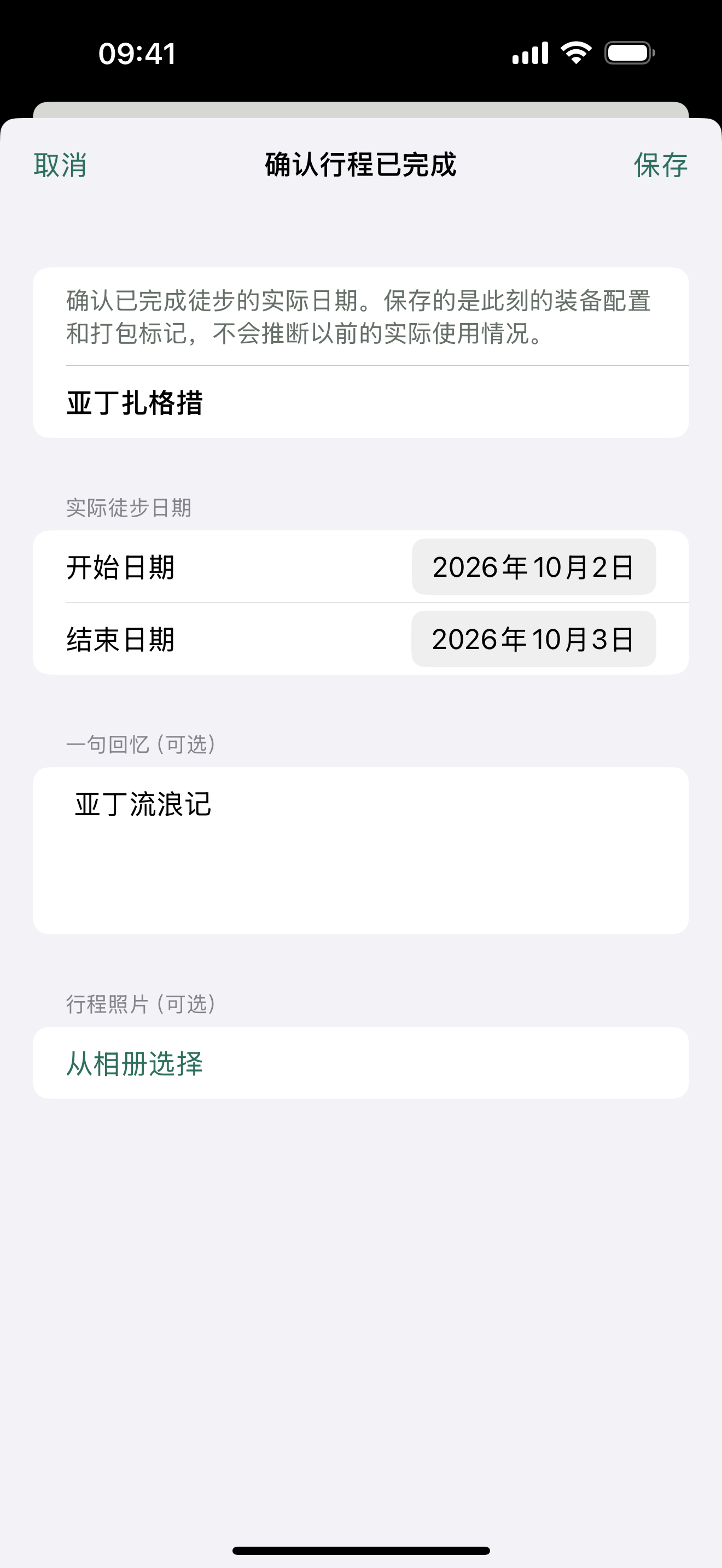
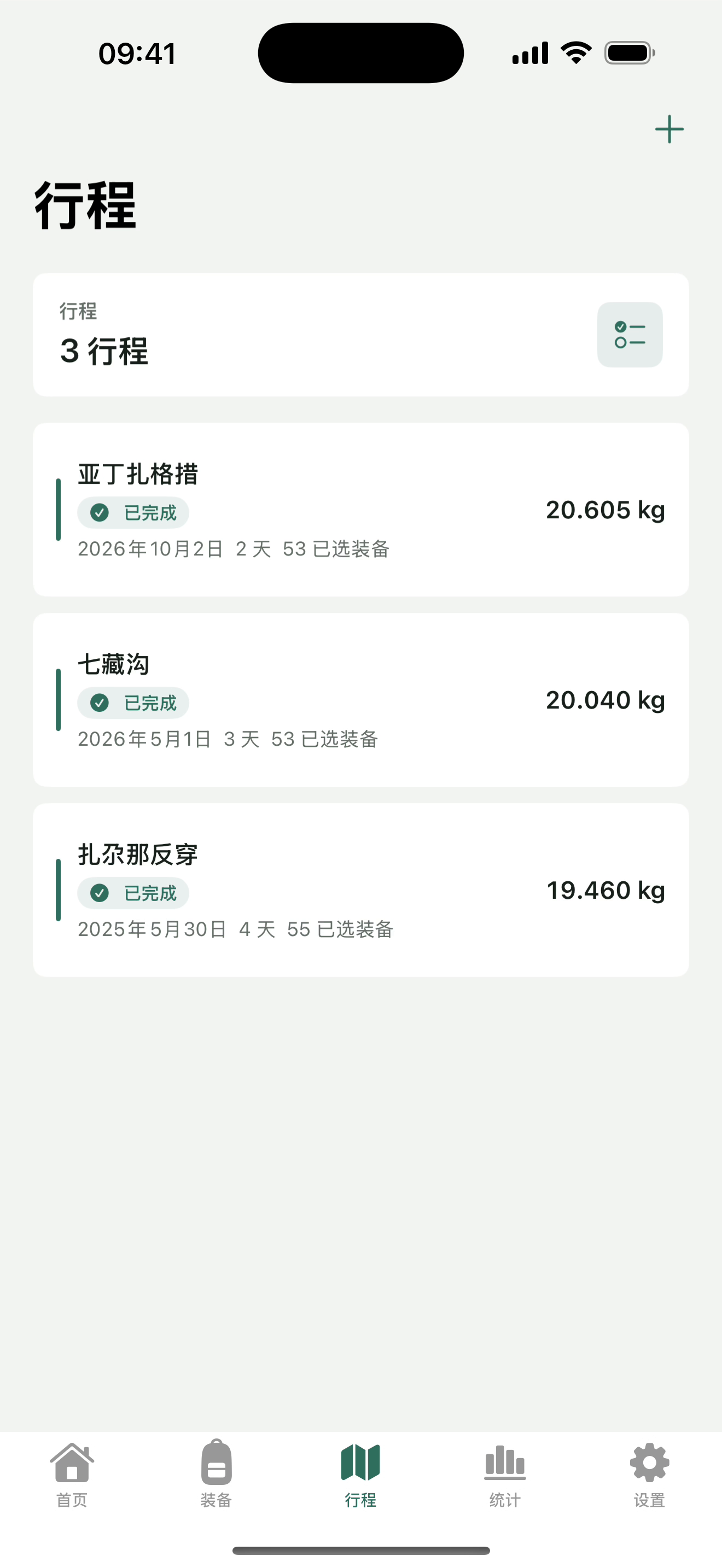
在行程右上角打开更多菜单,选择“确认行程已完成”。在表单核对实际开始与结束日期,按需填写回忆文字、点击“从相册选择”添加照片;确认内容后点击右上角“保存”。返回列表或详情,检查本次已经进入完成状态,再打开“统计”。
确认完成会保存当时的装备快照。后续修改装备库,旧行程仍能查看当时的名称、数量和重量。这个快照来自你确认的清单,不是 App 自动判断每件装备是否真的在途中使用。
如果你只是计划出行,尚未走完,就继续保持未完成状态。这样之后看到的日历和累计数据才有明确含义。
第二步 打开统计中的徒步足迹
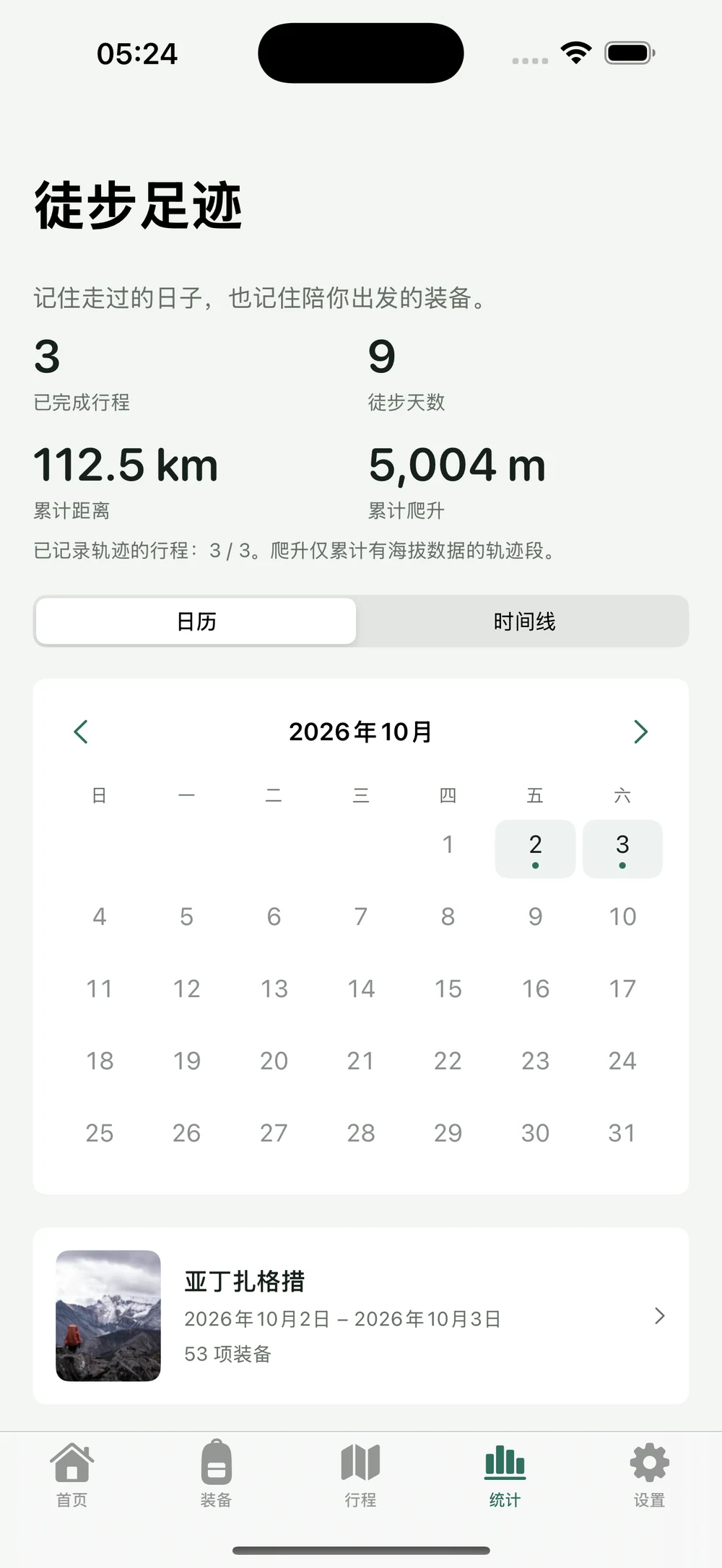
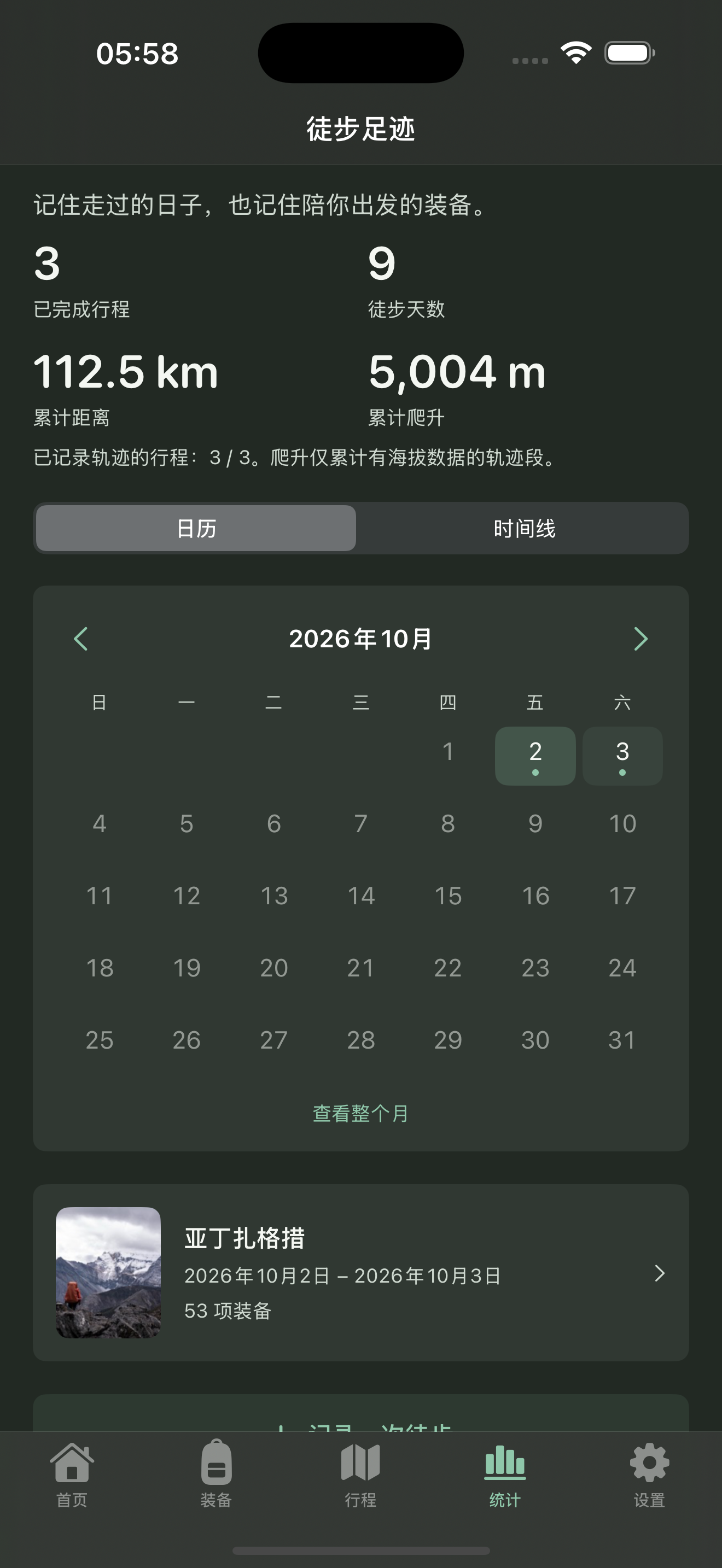
点击底部“统计”,进入“徒步足迹”。页面顶部显示完成行程数量、累计徒步天数、距离和爬升,并提供“日历”“时间线”两个切换选项。先选择“日历”。
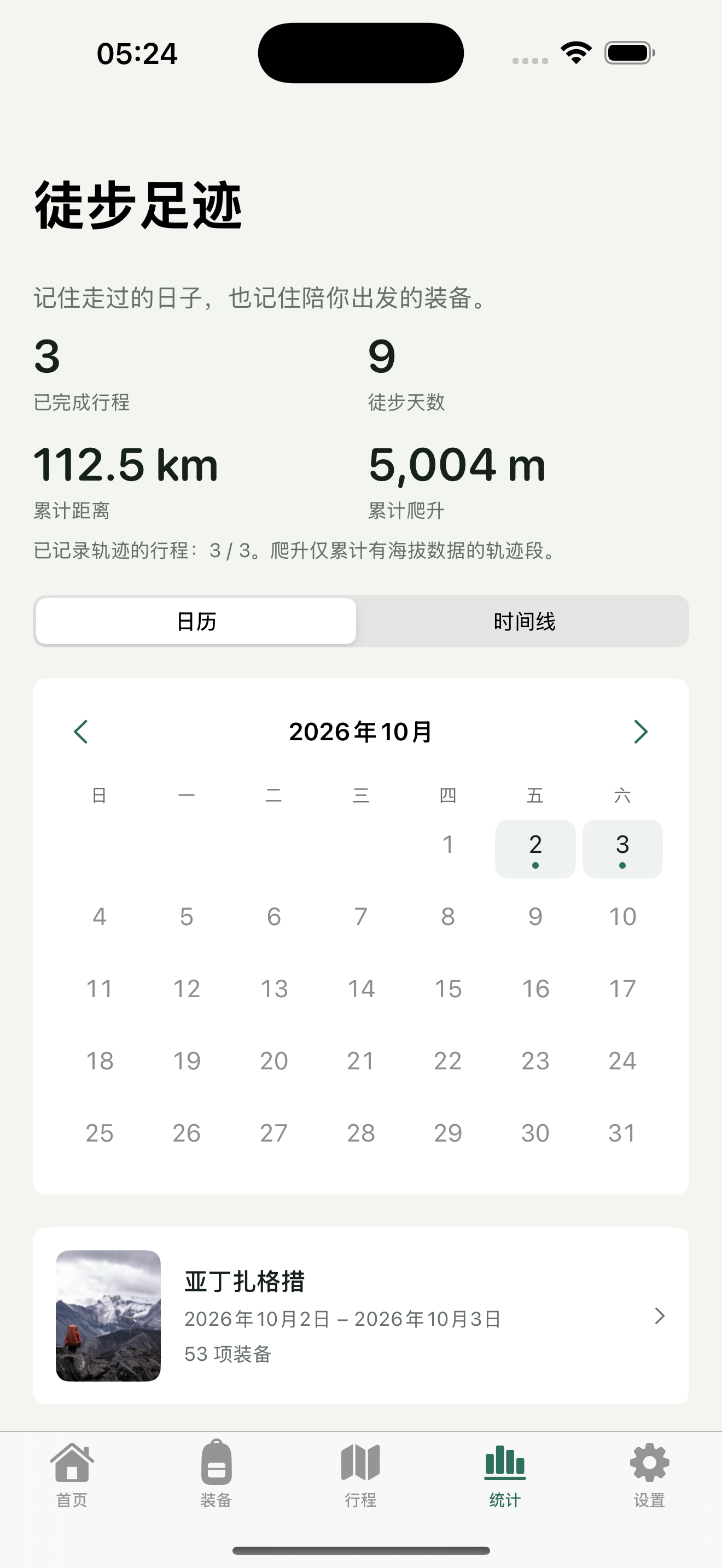
本次演示的足迹总览是 3 条已完成行程、9 个徒步日期、112.5 km 与 5,004 m,已记录轨迹为 3/3。这是三条行程的累计结果;本次亚丁行程导入的往返轨迹总距离为 14.0 km、爬升 684 m、下降 685 m,不能把足迹累计数字写成这次行程的数据。
读累计数字时,同时看轨迹覆盖说明。距离来自已完成行程中的有效 GPX;累计爬升只汇总带海拔数据的轨迹段。没有 GPX 的完成行程仍是完成记录,但不能自动补出走了多少公里。缺海拔也不能解释成实际没有爬升。
这些统计反映目前已录入、已确认且数据有效的记录范围。想与其他 App 对比,先检查它们是否统计同一批行程、轨迹段和日期,再比较数字。
第三步 切到行程月份并选择日期
用月份旁的前后箭头找到本次行程所在月份。本例为 2026 年 10 月,2 日与 3 日都有行程标记。查看有标记的日期,点击其中一天,再检查下方显示的行程卡片。跨日行程可能覆盖多个日期,选择日期之后仍需确认卡片名称和日期范围。
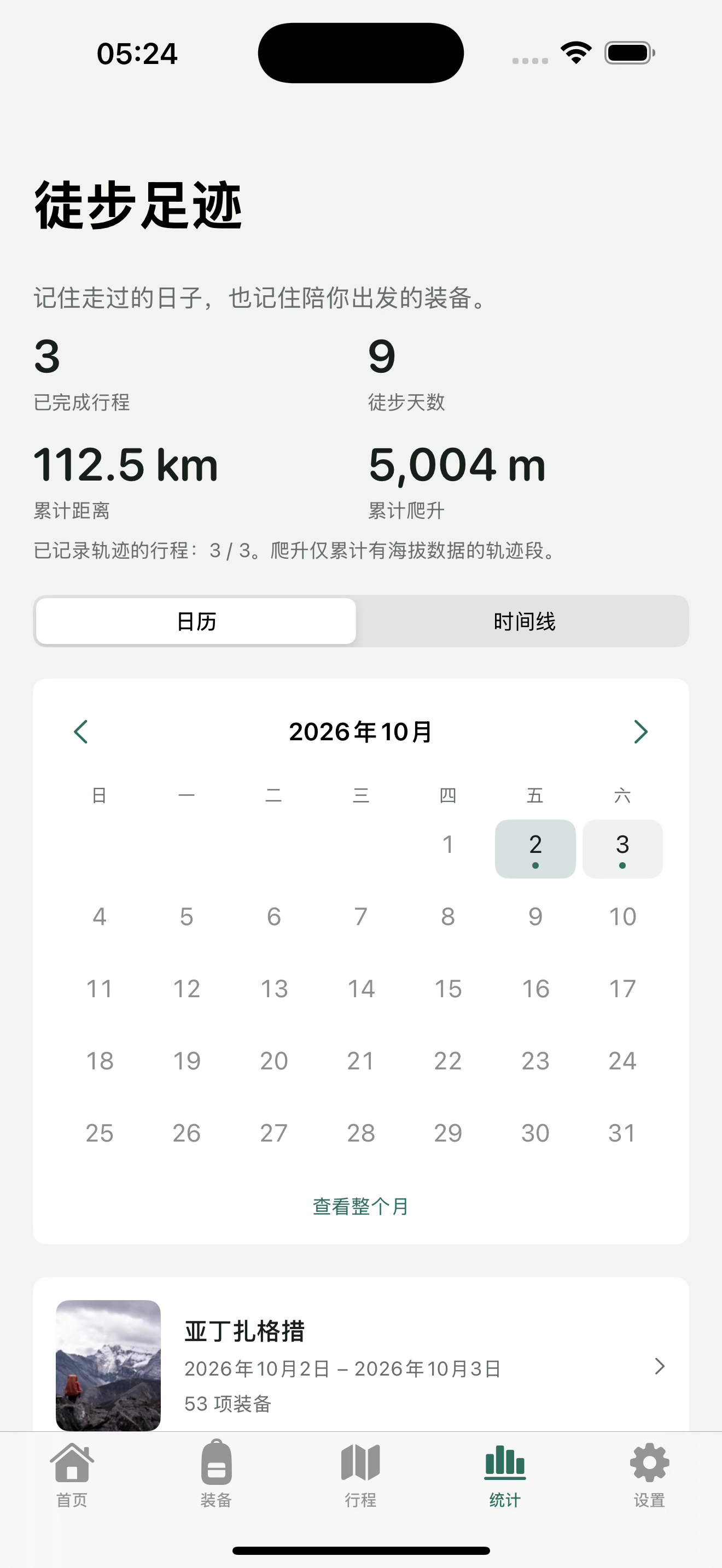
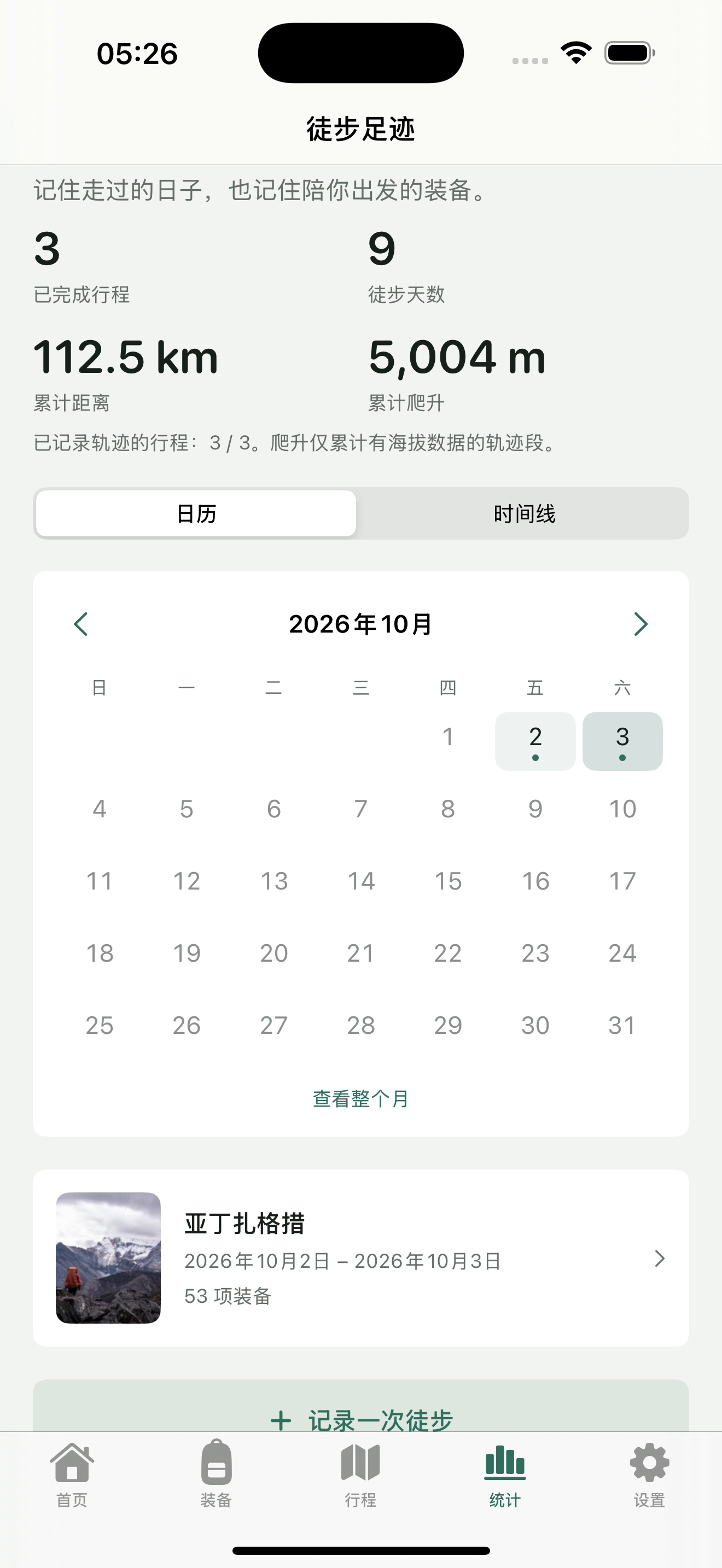
有多次行程落在同一天时,按卡片名称继续辨认,不要把日期标记当成唯一标识。补录过去的行程会按其实际日期出现,所以“最近录入”与“最近发生”未必是同一次出行。
第四步 点行程卡打开回忆
点击日历下方本次行程的卡片,进入“行程回忆”。在这里检查封面照片、实际日期、回忆文字、导入路线和当时装备。没有添加的资料不会因为出现在日历里就自动生成。
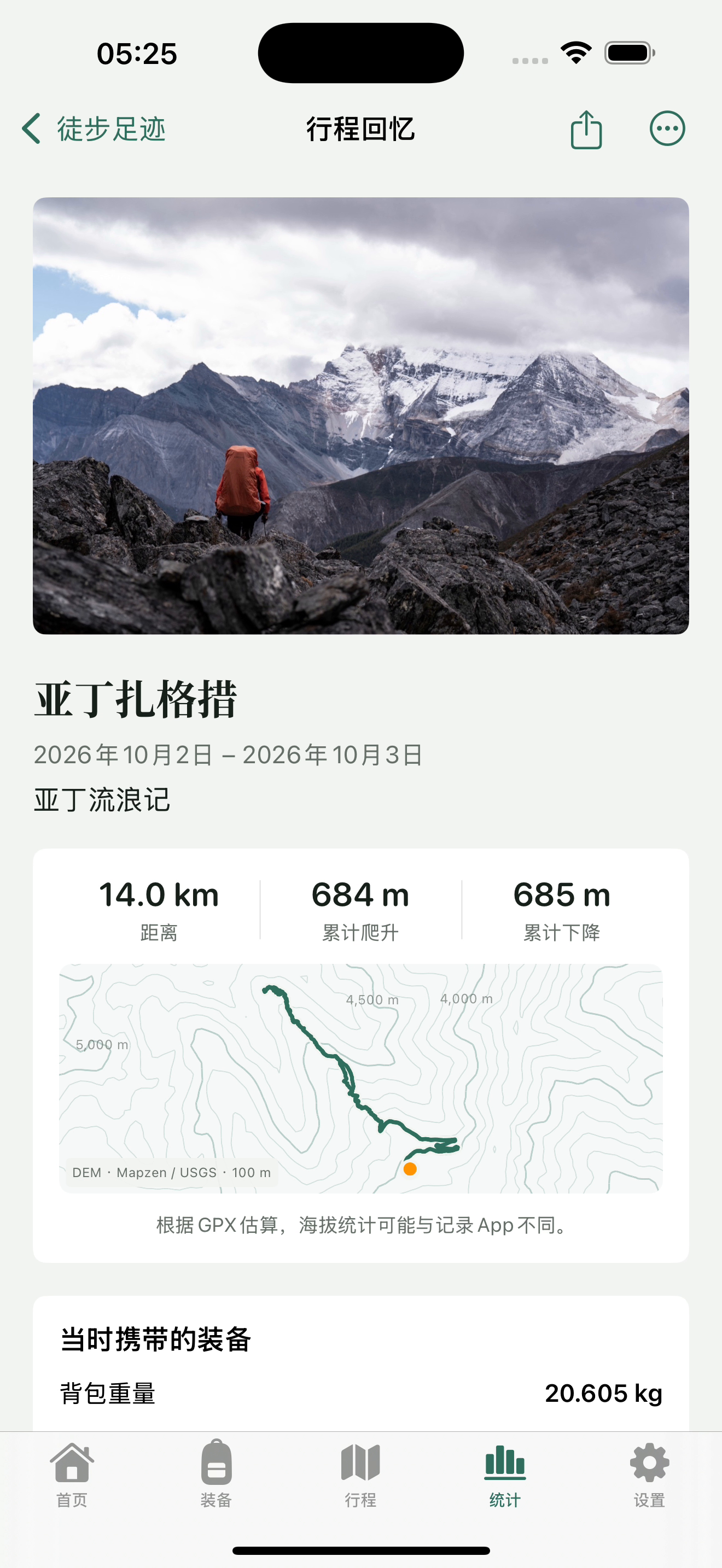
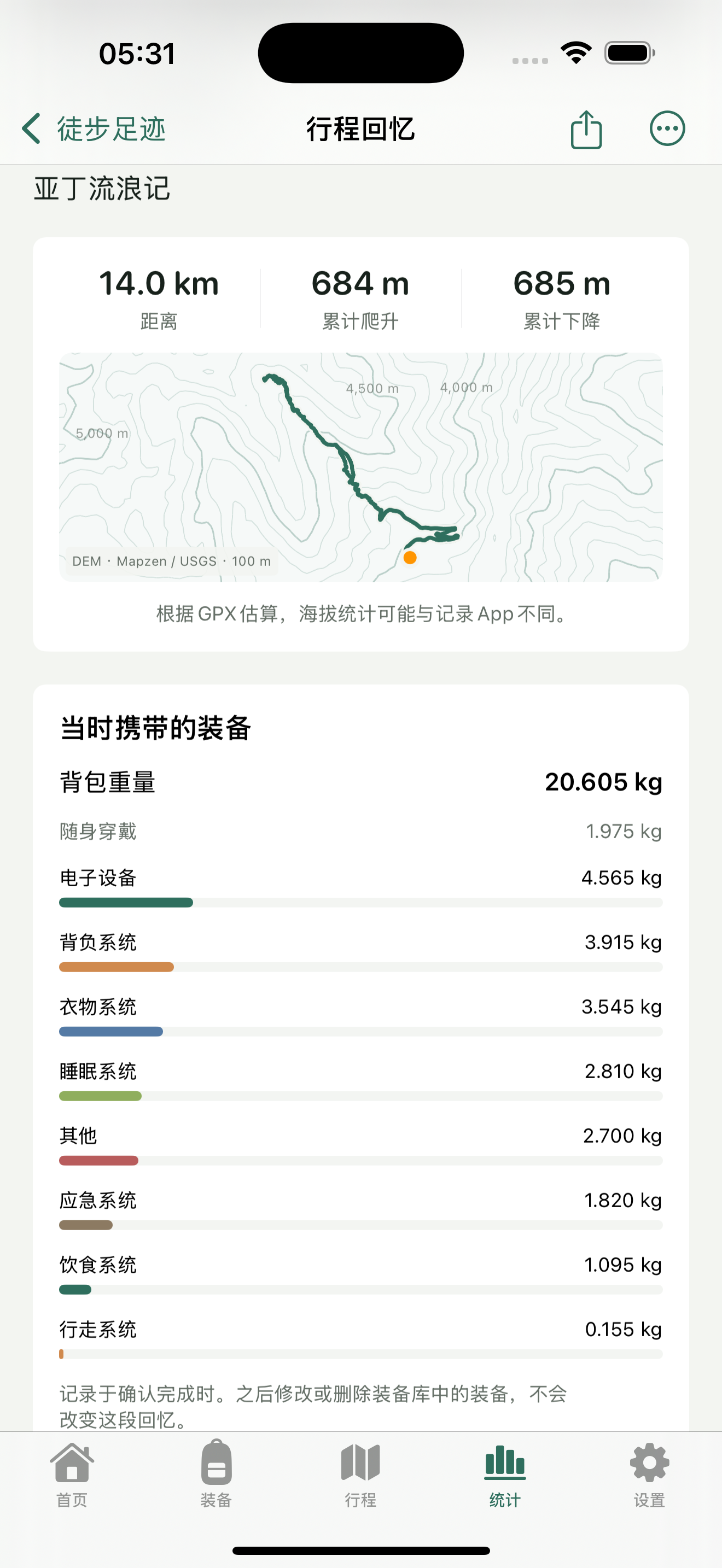
需要回看配置时,继续查看当时的装备或从更多菜单打开图表。确认这些是历史快照,再与当前配置比较。这样即使后来替换了装备,也不会把旧行程误读成现在库里的物品。
第五步 返回统计并切换时间线
从回忆页返回“统计”,选择“时间线”。时间线按行程日期展示已完成且有封面照片的行程卡片,可以凭照片、名称和日期找到某次出行,再点卡片打开同一份回忆。
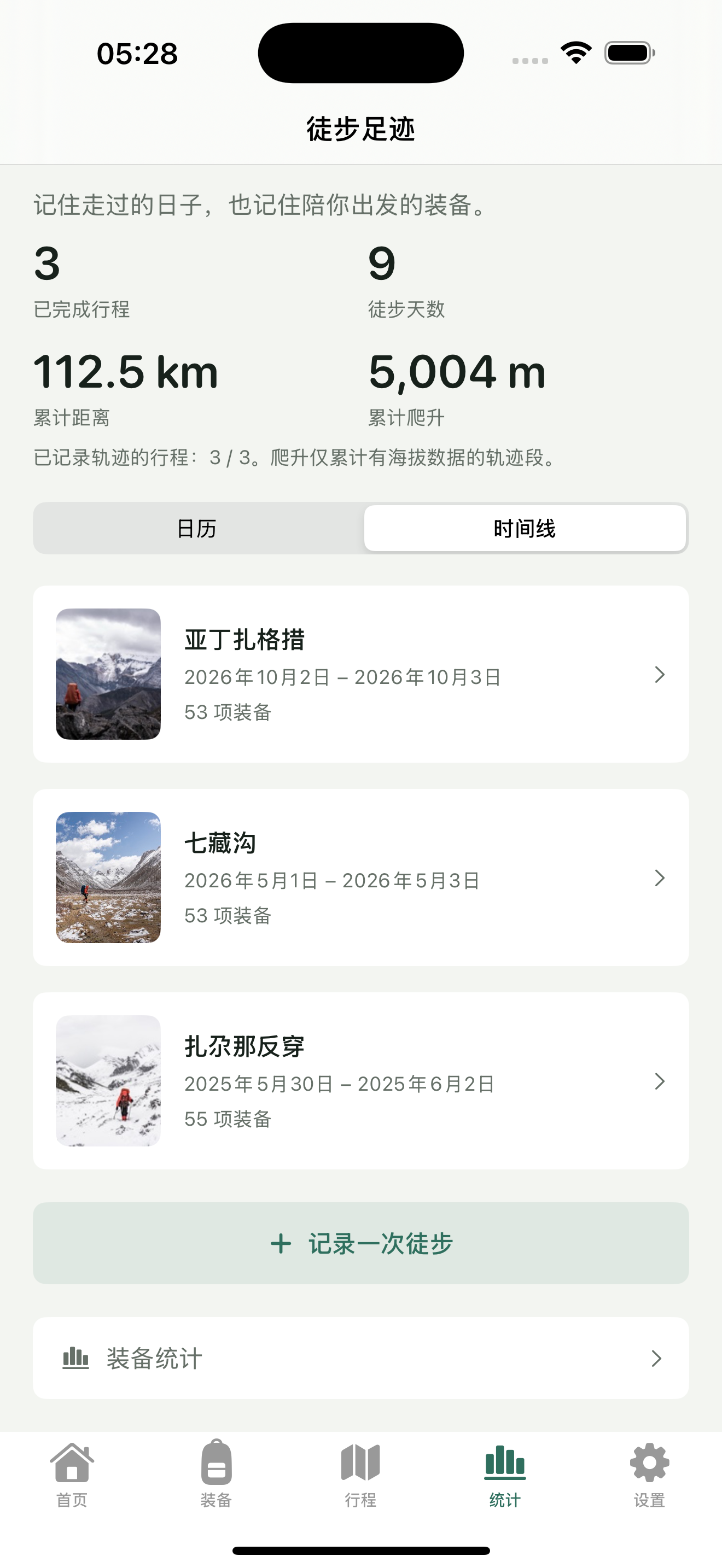
这是行程时间线,并不是行程内每张照片的时间轴。没有封面照片时,先从日历或行程列表找记录,再按需要补充封面。时间线的排序也按行程日期,不会因为后来添加照片就把旧行程当成新出行。
浅色和深色 App 主题只改变显示方式,不改变完成状态和统计。若切换主题,核对的仍应是同一份行程及同一组数据。
第六步 从找到的行程制作分享图片
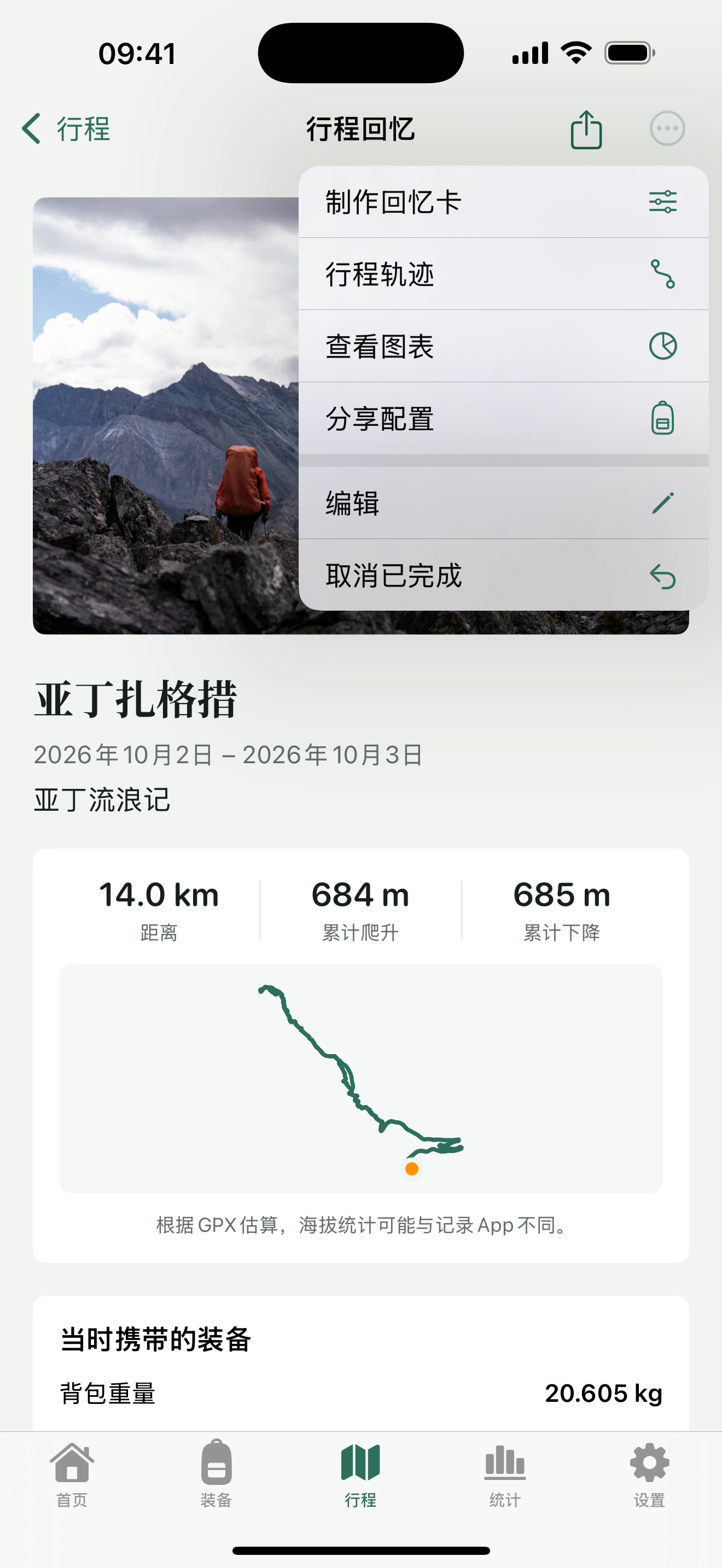
在回忆详情的更多菜单中选择“制作回忆卡”,设置日期、文字、路线和图片配色。核对预览,保存设置后,可以选择“保存到相册”或“分享图片”;也可以使用回忆页的快捷分享,按已保存配置生成图片。
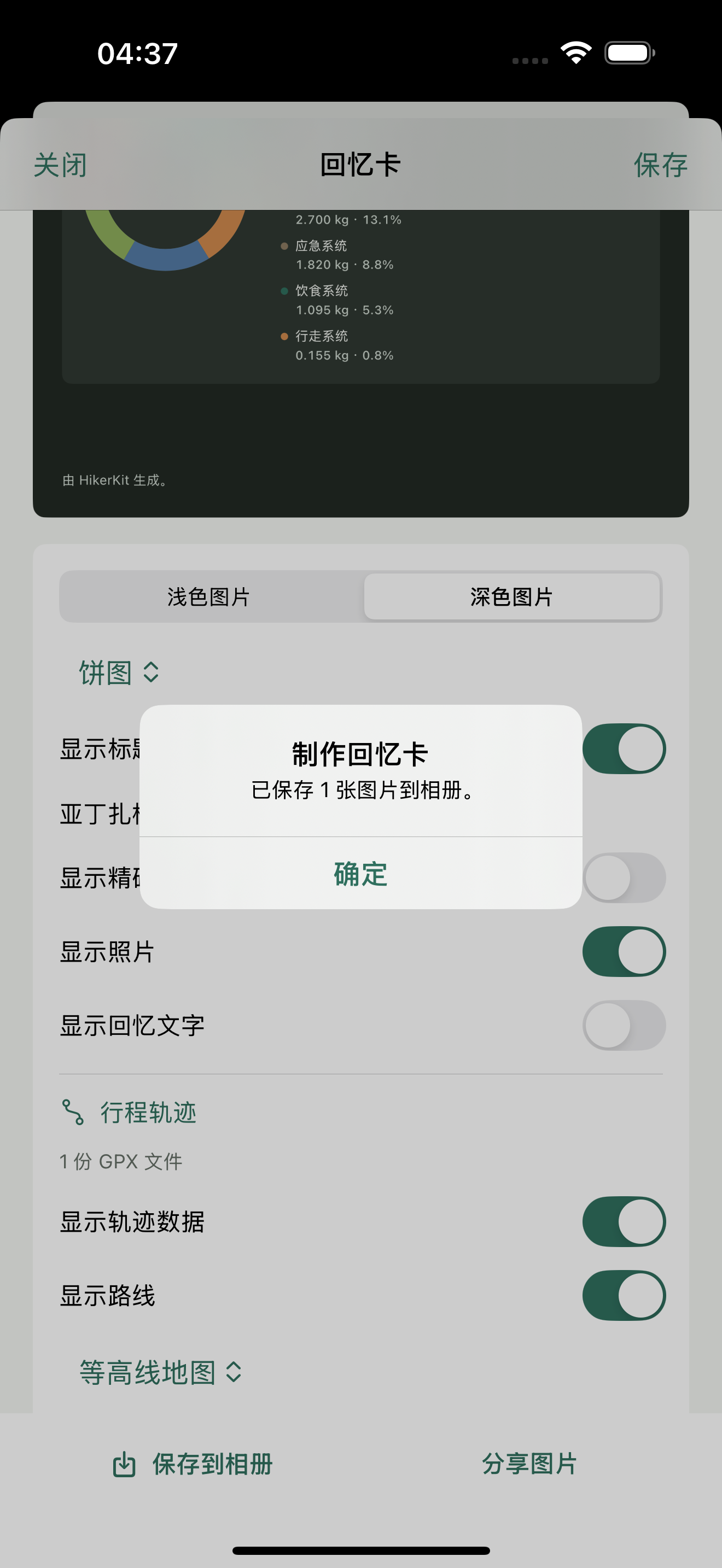
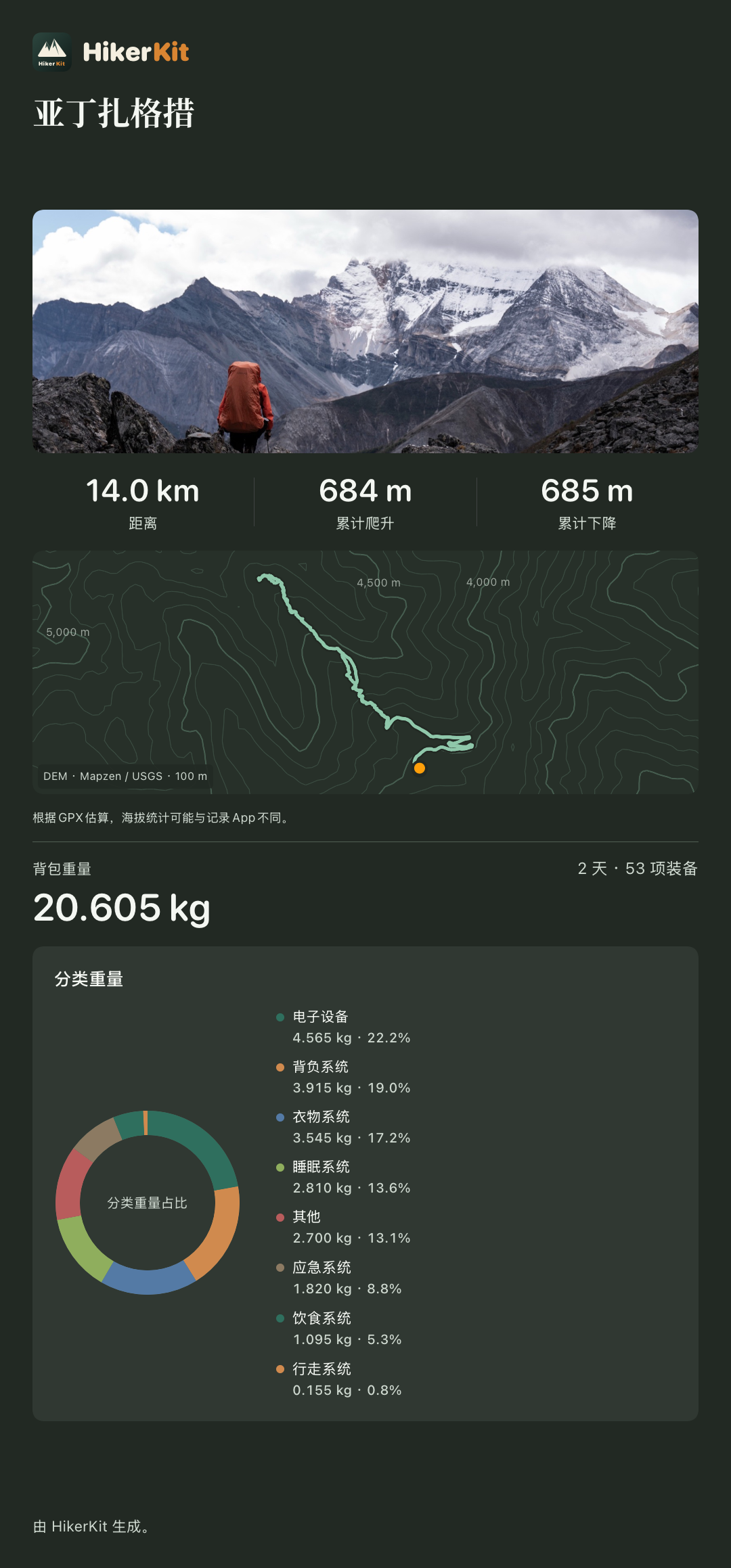
本文日历定位与回忆卡导出来自同一行程的分段采集,未向任何联系人发送。保存设置与发送图片分开。公开发布前检查名称、日期、照片和路线是否适合展示,尤其避免把私人地点随地图一起公开。时间线能帮你找到记录,但不会自动替图片匿名化。
常见问题
日期过去了,为什么日历没有这次行程
先检查你是否手动确认完成,再看月份、日期和卡片范围。计划日期过去不会自动变成完成记录。
点日历日期会直接进入时间线吗
不会。点日期查看对应行程卡,点卡片进入行程回忆;时间线要返回统计页后切换。
完成记录在日历有,时间线却没找到怎么办
检查是否添加了封面照片,并按实际行程日期查找。时间线展示已完成且有封面的行程,不是所有照片的汇总。
历史日期或装备填错了还能改吗
可在更多菜单取消已完成,核对并修正,再重新确认。照片、回忆文字和轨迹会保留;再次确认会冻结当前装备配置,日历与统计也应随完成记录重新检查。